Hiermee kun je bepalen wat er gebeurt met gesloten elementen als je een Fence Clip uitvoert:
- Deze instelling vind je in de Preferences (Filetab > Settings > User > Preferences) in categorie ‘Operation’:
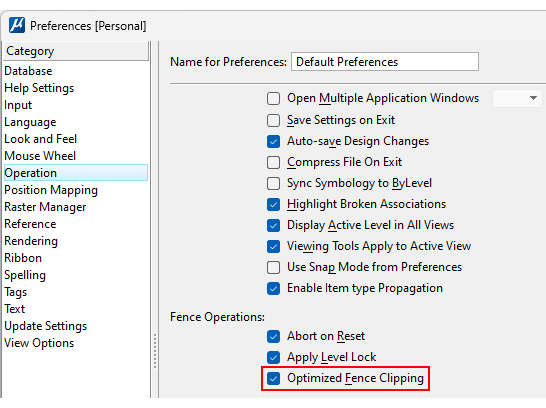 Als deze setting aan staat dan worden bij het gebruik van Fence Clipping gesloten elementen (zoals shapes, complex shapes en cirkels/ellipsen) na het clippen weer gesloten.
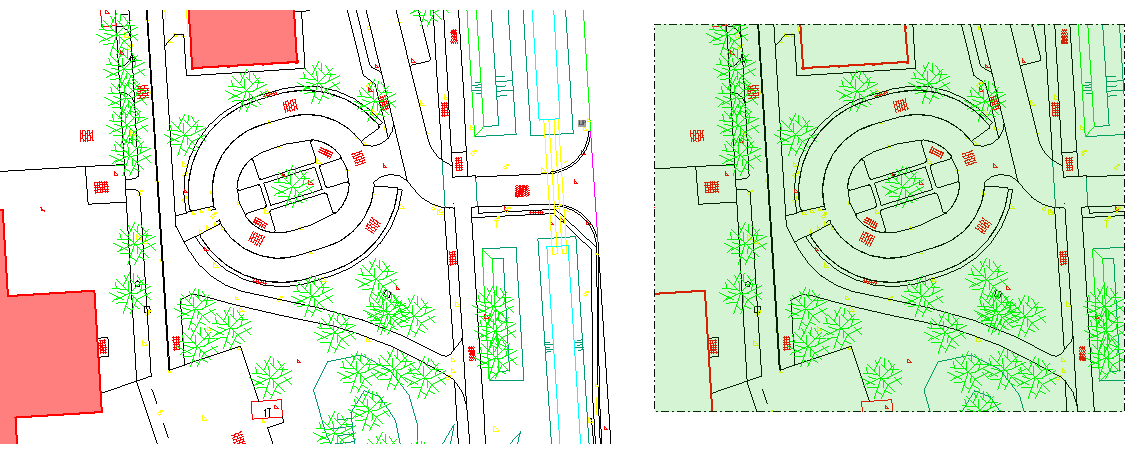
- Teken een Fence in de tekening ongeveer zoals hieronder aangegeven:

- Selecteer het commando ‘Copy’ en zet het vinkje voor ‘Fence’ aan:
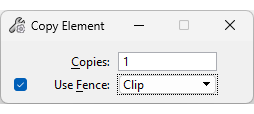 en kies voor ‘Clip’.
 - Nu kopieer je de fence naar een nieuwe plek aan de rechterkant:
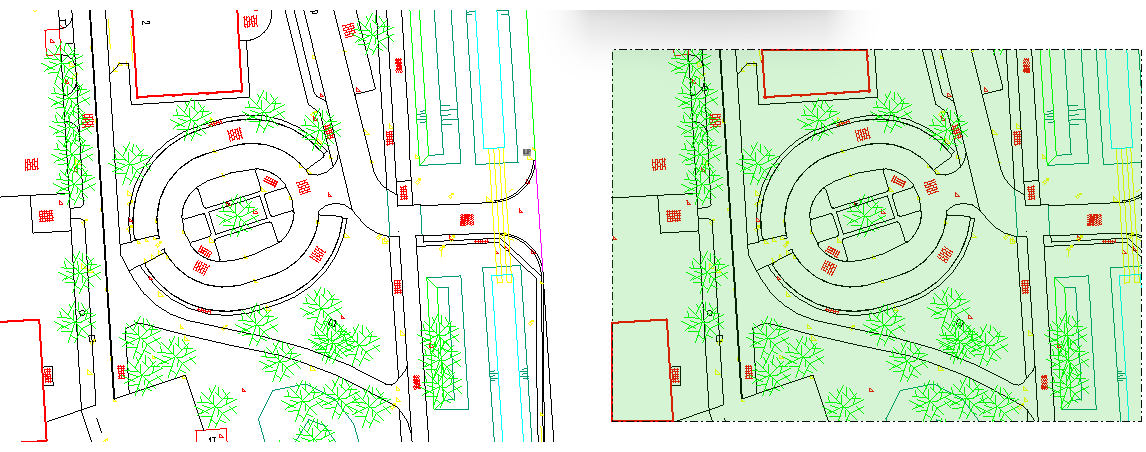
- Je ziet dat de rode vlakken bovenin en linksonder weer gesloten zijn. Het voordeel is dat eventuele arceringen of vullingen niet verdwijnen:
→ “Optimized Fence clipping” aan: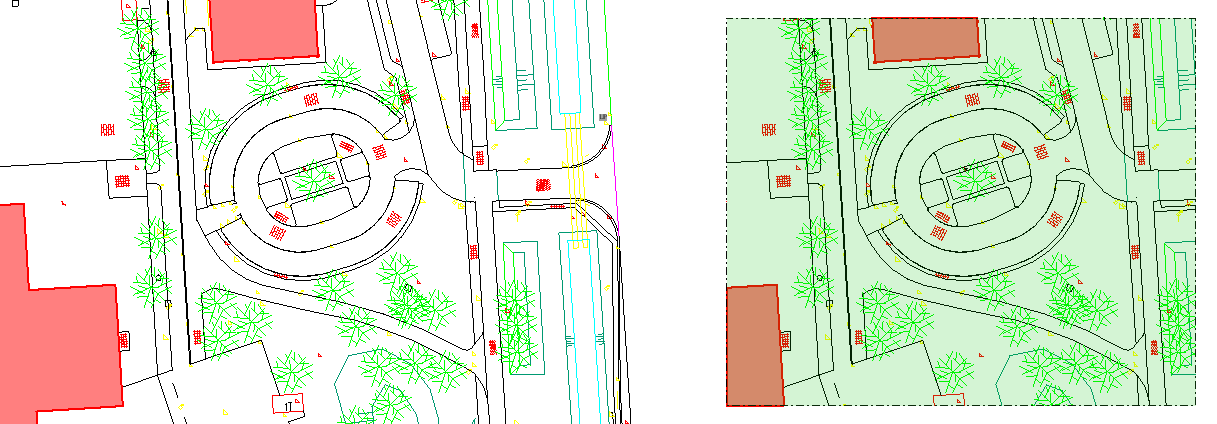
→ “Optimize Fence Clipping” uit: