
Met Placement Points kun je meerdere aangrijpingspunten in je cell maken. We doen een oefening om je te laten zien hoe je dit moet doen:
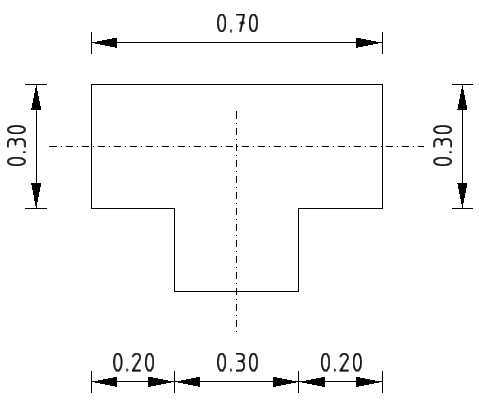
- Teken onderstaande figuur:
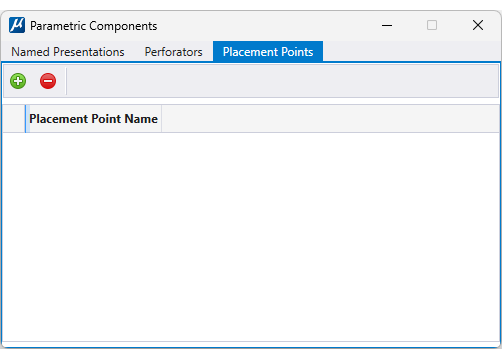
- Ga naar tabblad ‘Content’ en selecteer ‘Placement Points’ in de groep Parametric Components. In het scherm dat verschijnt klik je op het groene bolletje in de linker bovenhoek:
- Er verschijnt nu een volgend scherm. Hierin typ je de naam van het Placement Point:
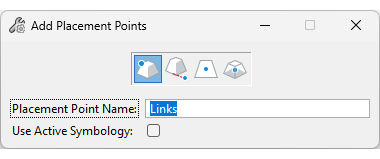
- Ik heb hier de naam Links gekozen en daarna het midden van de linkerzijde van de figuur gekozen. Daarna heb ik ook punten gemaakt voor Rechts en Onder die corresponderen met het midden van de lijn rechts en het midden van de onderste lijn.
- Daarna heb ik nog een Cell Origin geplaatst op het snijpunt van de gestippelde lijnen en alle onderdelen van de cell geselecteerd.
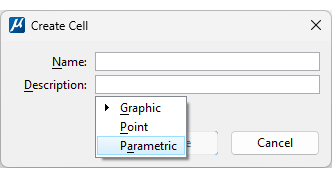
- Maak een nieuwe cell-bibliotheek aan en maak de nieuwe cell, maar denk eraan (!) om in het Create-scherm de optie ‘Parametric’ aan te klikken:
- Plaats daarna de nieuwe cell en je ziet dat je extra opties hebt bij het plaatsen:
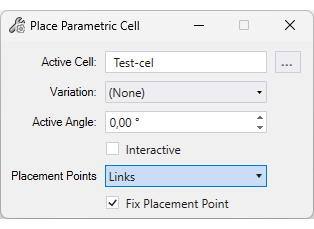
Kies één van je gedefinieerde Placement Points en zie het effect dat dit heeft op de cell bij het plaatsen.