

Layout
Grootte van de toolboxen aanpassen.
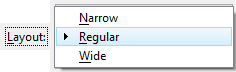
Het verschil is moeilijk te zien maar in onderstaand voorbeeld van de text-toolbox zie je het verschil in grootte:

Vooral het verschil tussen Regular en Wide is nauwelijks merkbaar, hoe groot de toolboxes uiteindelijk worden heeft vooral ook te maken met de grootte van de iconen die hieronder beschreven wordt.
Toolbox Tool Size
Dit gaat over de grootte van de iconen in de toolbox:
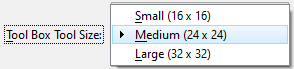
Om het verschil goed te laten zien, zie onderstaand voorbeeld:

De Layout-setting van hierboven heeft ook nog enige invloed op de grootte van de toolboxes. In dit voorbeeld is de Layout-setting Regular.
Hieronder zie je hoe de waarden er gecombineerd uitzien:

Wat vooral opvalt is dat bij de smalle variant (Narrow) sommige iconen niet volledig weergegeven kunnen worden.
View Tool Size
Deze instelling heeft alleen invloed op de grootte van de View Tools.

De View Tools kunnen boven het zwarte scherm staan, maar ook onder of links of rechts (de instelling hiervoor staat in de laatste Category (View Options) bovenaan.
Marker Size
Dit bepaalt de grootte van de markers. Markers vind je onder andere bij het gebruik van Named Boundaries.
Apply Dark Themed UI
Voor het toepassen van een donkere interface voor MicroStation in navolging van de donkere AutoCAD User interface. Na het instellen zie je pas het begin van de donkere weergave om de volledige donkere interface te zien moet je MicroStation opnieuw opstarten. Niet alle knoppen van MicroStation worden even mooi weergegeven in deze donkere interface.