
Voor ik ga uitleggen welke tips ik heb voor de Configuration Variables een waarschuwing:
! | Ga NOOIT zomaar wijzigingen aanbrengen in deze variabelen. En als je wat wijzigt: schrijf op wat je aangepast hebt zodat je het weer ongedaan kunt maken. Er zit namelijk geen 'Undo' op deze variabelen, je kunt ze alleen handmatig terugzetten. Maar dan moet je natuurlijk wel weten wat je gedaan hebt! |
Ik wil je natuurlijk niet afschrikken en je zult zien dat onderstaande variabelen geen wereldschokkende aanpassingen zijn en niet werk-verstorend zullen zijn.
MS_MEASURE_AREA_UNIT2
Deze variabele zorgt ervoor dat als je met behulp van een Field de oppervlakte bepaalt van een element, het gemeten aantal vierkante meters de letters 'm2' achter de maat krijgt in plaats van 'sq.m'.
Deze fields kun je gebruiken als je de 'Area Tools' toepast op tabblad 'Analyze':
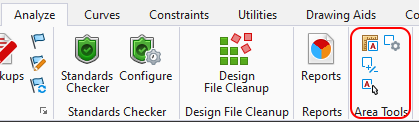
In de twee voorbeelden hieronder zie je het verschil:

De grijze achtergrond achter de tekst is een aanduiding dat het hier om fields gaat. Een field is gekoppeld aan een element (in dit geval is ieder field gekoppeld aan een rechthoek). Als de oppervlakte van de rechthoek gewijzigd wordt, dan wordt gelijktijdig ook de gemeten oppervlakte aangepast. De grijze achtergrond wordt niet geplot, maar kan wel uitgezet worden bij de View Attributes.
MS_CURSORPROMPT
Deze variabele zorgt ervoor dat de tekst die je normaal in de grijze regel (statusbar) onder in je scherm ziet, nu aan je cursor hangt. Dat ziet er als volgt uit:
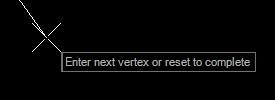 in plaats van:

Beide variabelen kun je aanpassen door naar de FileTab te gaan en te kiezen voor Settings > Configuration > Configuration Variables. Je krijgt dan het volgende scherm:

Door in de bovenste balk de eerste letters te typen van de variabele die je zoekt, wordt de lijst kleiner. Klik op de variabele die je wilt wijzigen en klik rechts op de knop 'Edit'. Vervang In het scherm dat dan verschijnt de 0 door een 1.

En klik op OK.
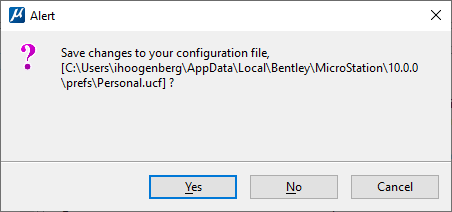
In het volgende scherm klik je ook op OK en in het volgende scherm op 'Yes'
Voor sommige aanpassingen moet je MicroStation herstarten om de aanpassing te kunnen zien.