
In dezelfde map waar je ook dit artikel gevonden hebt staat een artikel*over hoe in v8i commando's kon activeren met ingetypte toetscombinaties. Om dat nu nog op dezelfde manier te doen zul je het tasks-menu van MicroStation v8i weer moeten activeren.
★ klik hier om te zien hoe.
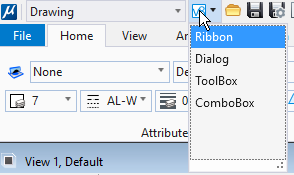
Dat doe je door in de bovenste regel in je scherm op het icoon voor v8i te klikken en in dat menu te kiezen voor dialog: |
In de Ribbon die in MicroStation CONNECT Edition werd geïntroduceerd kun je ook commando's activeren met toetsen. Je moet alleen even weten hoe.
Alt-toets
Met behulp van de Alt-toets en de letter van het tabblad (welke letter zie je als je met je muis boven de tab hangt):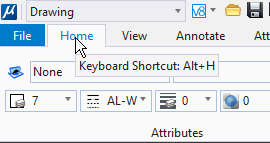 Na het intypen zie je blauwe vierkantjes met letters verschijnen, die letters kun je intypen om betreffende commando's te activeren of menu's uit te klappen: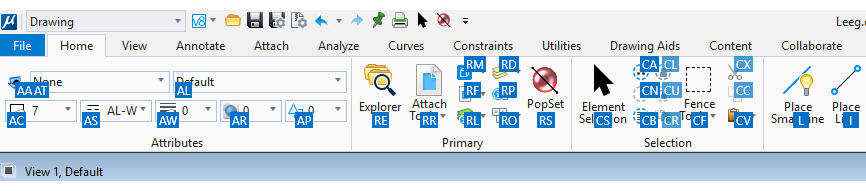
F2-toets
Je kunt ook de F2-toets intypen dan krijg je eenzelfde soort blauwe blokjes maar nu voor de tabbladen en de 'Quick Acces Toolbar':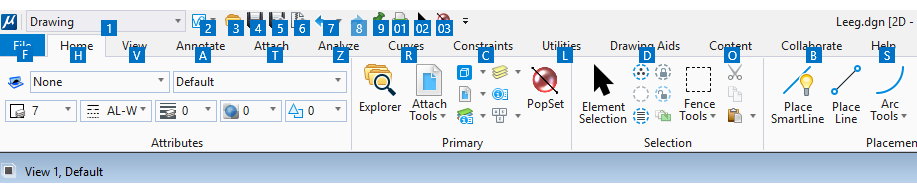
Position Mapping
Het kan ook zonder een Alt-toets of F2-toets te gebruiken, door het eenvoudig te typen van letters. Dat vergt even wat (eenmalige) instellingen:
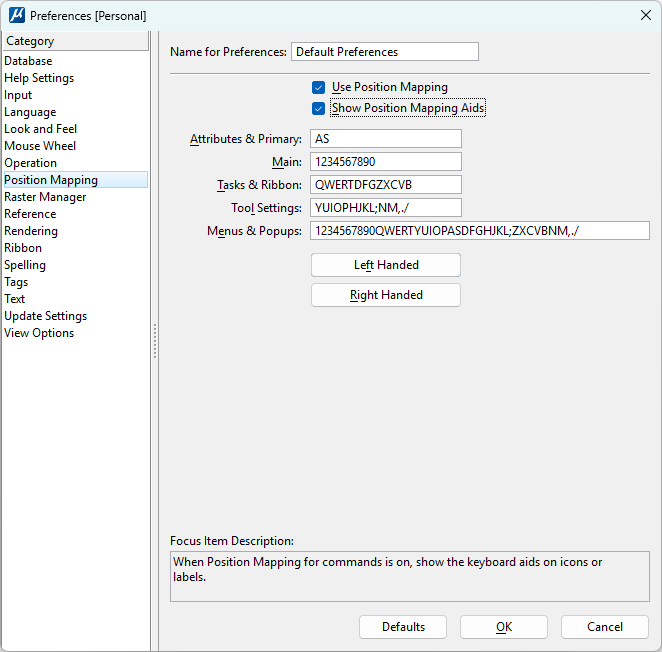
- Zet 'Position Mapping' aan in de User Preferences (File > Settings > User > Preferences > Position Mapping) en ook 'Show Position Mapping Aids':
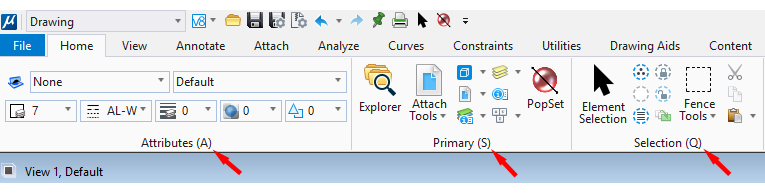
- Je zult zien dat in de Ribbon bij verschillende groepen letters/cijfers verschijnen bij de verschillende groepen op de Ribbon:
- Door deze letter in te typen verschijnt de groep bij je cursor, zoals je hieronder ziet:
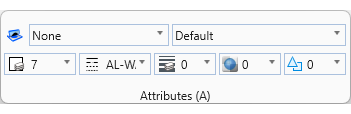 Je kunt nu met je muis een optie aanklikken
 - of je klikt op de Alt-toets, dan verschijnen bij de verschillende opties weer de blauwe blokjes:
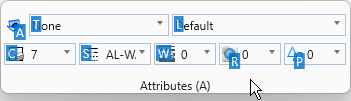 En kun je de gewenste optie activeren door de letter in te typen.