
Zoals je misschien gemerkt hebt is er onlangs een nieuwe MicroStation versie uitgebracht, anders dan de vorige versies die in juli gereleased werden, kwam deze al in februari. Dat is nieuw beleid, Bentley gaat vanaf deze release elk jaar in het eerste kwartaal een nieuwe MicroStation versie op de markt brengen.
Maar nu naar de hamvraag: wat is er nieuw en is het de moeite waard om de nieuwe versie te installeren?
Laten we eens kijken naar de aanpassingen en toegevoegde features.
INHOUDSOPGAVE
- Installatie
- Configuration Creator
- Windows 11 Light Theme (Technology Preview)
- Bentley Copilot
- Search Location Tool
- Geographic Coordinate Systems
- Show Annotation Elements
- Components Center
- Visibility State
- Text Editor
- Python Editor Dialog
- References: Sync Display with Saved View (Technology Preview)
- 3D: visualiseren met een 'real world' achtergrond (Technology Preview)
- Mogelijkheid om een constraint te gebruiken tussen elementen en een ACS (Technology Preview)
- Item Types: coördinaten
- XML outputs genereren
- Sheet index
- New Line Style Editor
Installatie
De eerste verandering is dat je bij de installatie al kan aangeven in welke taal MicroStation geïnstalleerd moet worden. Voorheen installeerde je eerst MicroStation (in het Engels) en daarna kon je een language pack downloaden en installeren waarna MicroStation in die taal werd weergegeven.
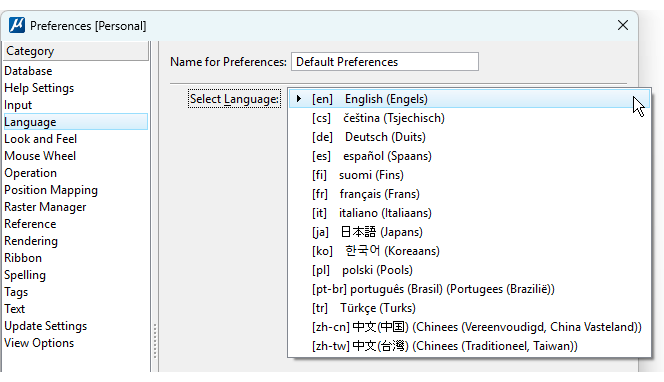
Een andere verandering is dat je nu ook bij de User Preferences (File tab > User > Preference > Language) de taal kunt wijzigen:
En dan heb je (na opnieuw opstarten) ineens een Italiaanse MicroStation:
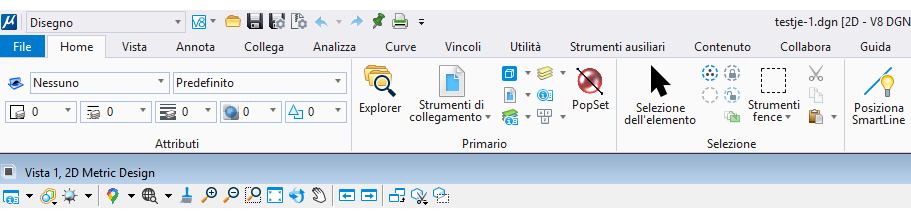
Helaas hebben Nederlandse gebruikers hier niet zoveel aan, omdat er geen Nederlandse versie van MicroStation bestaat.
Configuration Creator
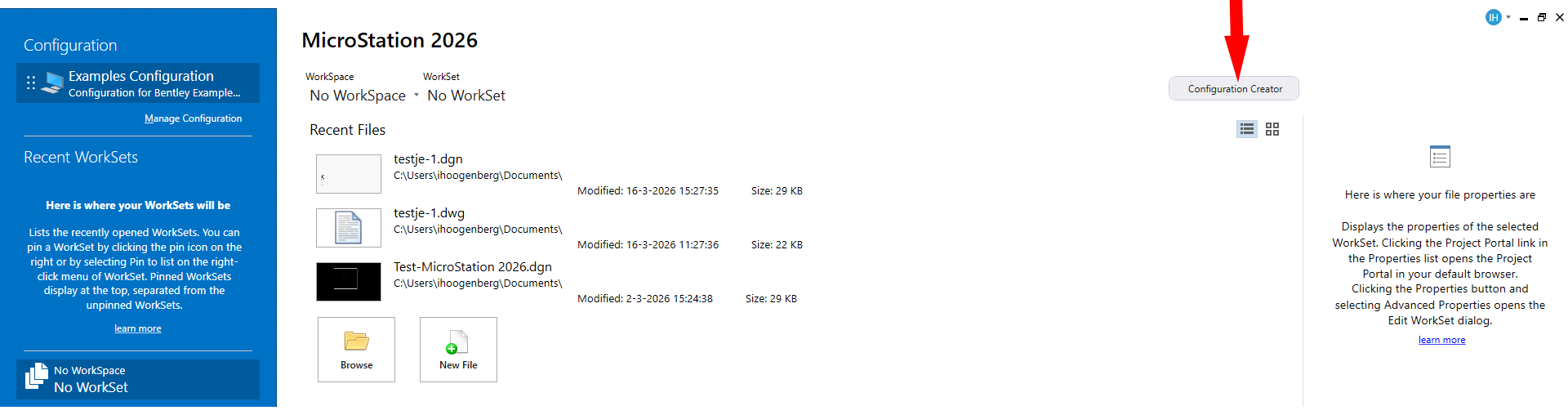
In het Startscherm van MicroStation is rechts bovenin een nieuwe knop verschenen: Configuration Creator:
Met deze knop open je een venster waarin je Configurations, Workspaces en Worksets kunt maken en beheren:
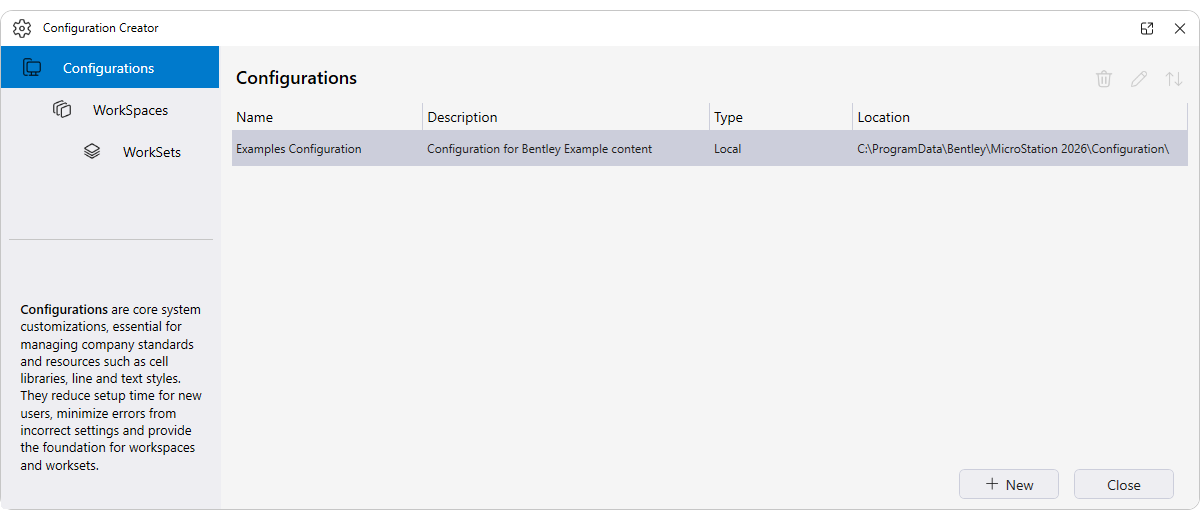
In de rechter onderhoek maak je een nieuwe configuration en daarna kun je ook nog Workspaces en Worksets maken. Het wijzigen van eenmaal gemaakte Workspaces en Worksets is nauwelijks mogelijk, je kunt alleen nog wat variabelen toevoegen, maar je kunt ze wel in dit scherm vrij gemakkelijk verwijderen en dan een nieuwe maken.
Windows 11 Light Theme (Technology Preview)
Voor het toepassen van de Windows opmaak voor de schermen van MicroStation. Dit is een persoonlijke instelling en dus te vinden bij de File tab > Settings > User > Preferences op tabblad Look & Feel:
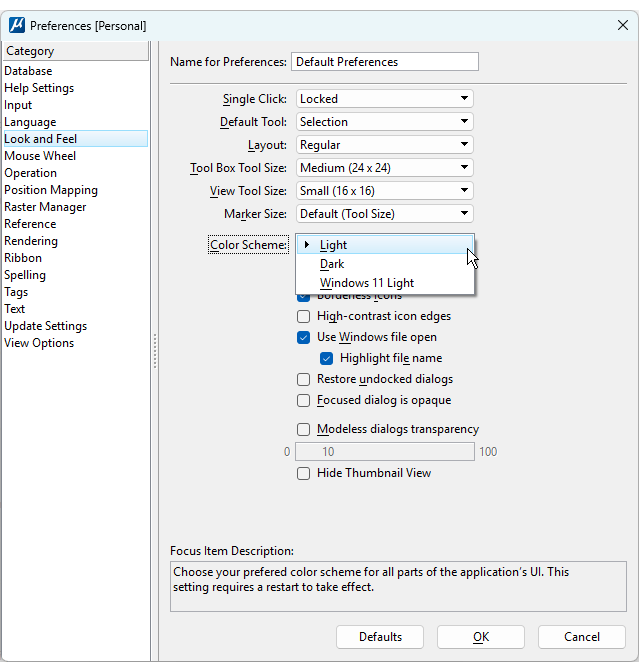
Na het wijzigen van deze instelling moet je wel even MicroStation opnieuw opstarten om het goed te kunnen zien. Hieronder zie je de Ribbon zoals die er normaal gesproken uit ziet:

En zo ziet het eruit als je de Windows 11 Light Theme aan hebt gezet:

Het verschil met de lichte versie van MicroStation is niet zo groot, maar het valt op dat de iconen meer ruimte nodig hebben zodat mijn iconen niet allemaal in de gebruikelijke grootte kunnen worden weergegeven (in bovenstaande voorbeelden heb ik exact dezelfde uitsnede van het scherm gemaakt).
Nog niet alle schermen werken al met dit nieuwe Theme, maar dat komt in volgende versies volgens Bentley.
Bentley Copilot
Als eerste zie je direct dat er een knop bijgekomen is op de Home Tab:

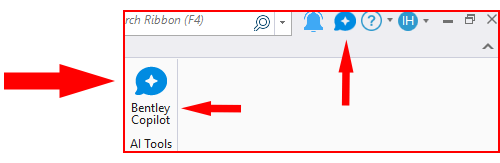
Deze op AI gebaseerde tool is vooral bedoeld om je te helpen bij het begrijpen en leren wat MicroStation kan en doet. De bronnen zijn voornamelijk de eigen Bentley documentatie. In het scherm kun je vragen intypen en Bentley Copilot komt met antwoorden en suggesties.
Het helpt dus niet om dingen te tekenen, daar zul je de Python Editor voor moeten inzetten.
Search Location Tool
Een ander toegevoegd icoon staat direct onder de tabbladen:
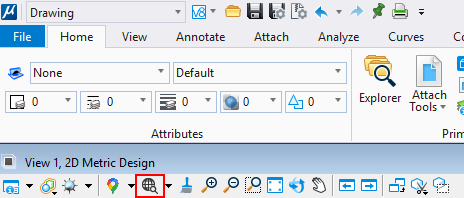
Dit is de Search Location Tool en daarin kun je een locatie opzoeken, door deze eenvoudig in te typen (bijvoorbeeld het adres):
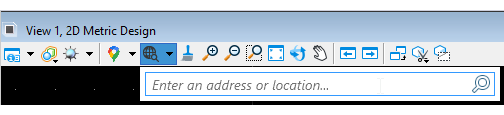
daarna wordt er ingezoomd op de locatie én er wordt een luchtfoto/wegenkaart onder de tekening gelegd:
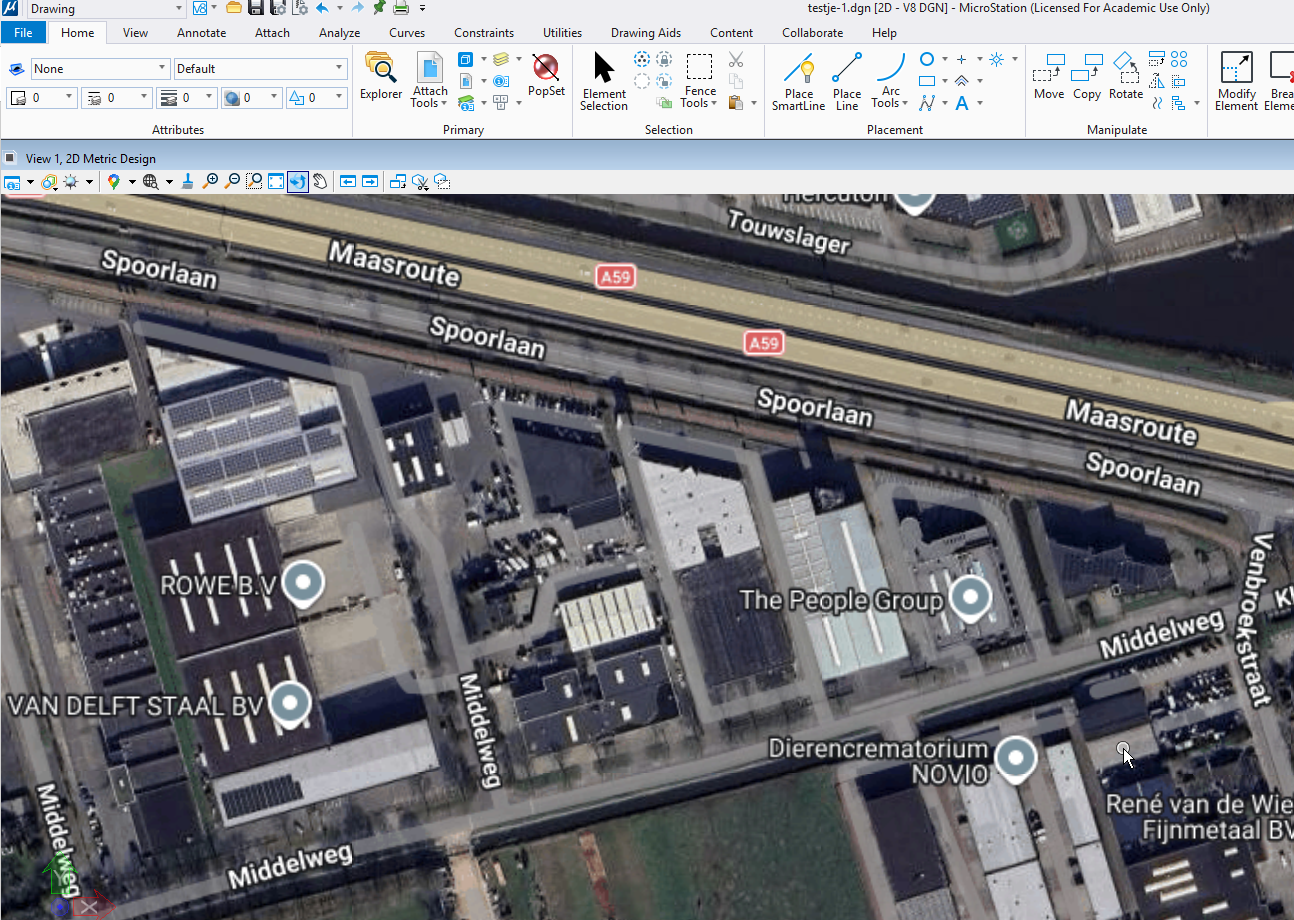
Deze optie kan (natuurlijk) niet gebruikt worden als er geen coördinaatsysteem gekoppeld is.
En als we het toch over het koppelen van coördinaatsystemen hebben, daar is ook wat toegevoegd
Geographic Coordinate Systems
In het scherm waar je het coördinatensysteem kiest zijn er 2 extra opties.
- Je kunt vervallen coördinaatsystemen eruit filteren door de optie 'Hide deprecated' aan te vinken:
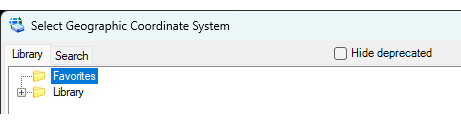
- Verder is er een extra venster toegevoegd in het scherm waar je kunt zien waar het coördinaatsysteem geldt en indien van toepassing voor welk deel van een land:
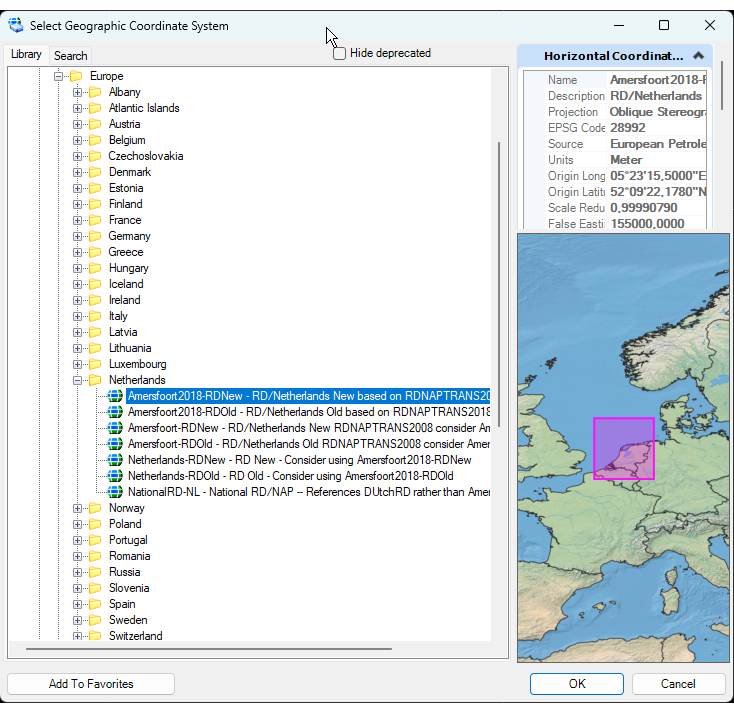 Nederlandse coördinaatsystemen gelden altijd voor heel Nederland, maar veel andere landen hebben meerdere systemen.
 - Ook is er een knop onderaan in het scherm bij gekomen, namelijk 'Add to Favorites', hiermee kun je veel gebruikte coördinaatsystemen opslaan als favoriet zodat je niet elke keer opnieuw in de lijst hoeft op te zoeken.
Het opslaan als favoriet is overigens niet nieuw, dat deed je in vorige versies door met je rechter muisknop op een gekozen coördinaatsysteem te klikken en te kiezen voor 'Add to Favorites' (en die mogelijkheid bestaat ook nog steeds).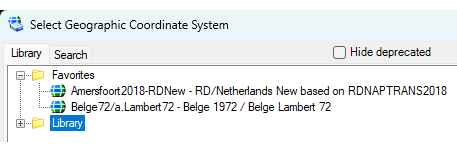
Show Annotation Elements
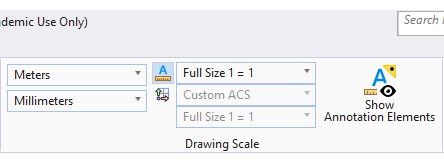
Op tabblad Utilities is een extra optie beschikbaar gekomen. Het gaat om een knop die alleen te gebruiken is bij AutoCAD-tekeningen (.dwg). Als je dit commando activeert kun je bij elk element waar Annotation scales voor gedefinieerd zijn deze Annotation scale zien in het Properties scherm.
Ook zorgt het ervoor dat elementen die je niet ziet, omdat in AutoCAD is aangegeven dat deze bij een bepaalde schaal niet zichtbaar moeten zijn, weer zichtbaar worden in de tekening.
Het is namelijk in AutoCAD mogelijk om elk object (dat daarvoor geschikt is) één of meer Annotation Scales mee te geven, daarmee kun je ook aangeven dat een bepaald object niet zichtbaar moet zijn bij een bepaalde schaal.
Components Center

Op tabblad Content vinden we 2 veranderingen. Namelijk het Components Center en een Technology Preview die betrekking heeft op Parametric Cells.
Het Component Center is niet nieuw, het bestaat al sinds MicroStation CONNECT Edition en is een cell-bibliotheek in de Cloud. De verandering is voor een deel esthetisch, zowel het icoon voor het components center als het scherm voor het raadplegen van de cell-bibliotheek is aangepast:
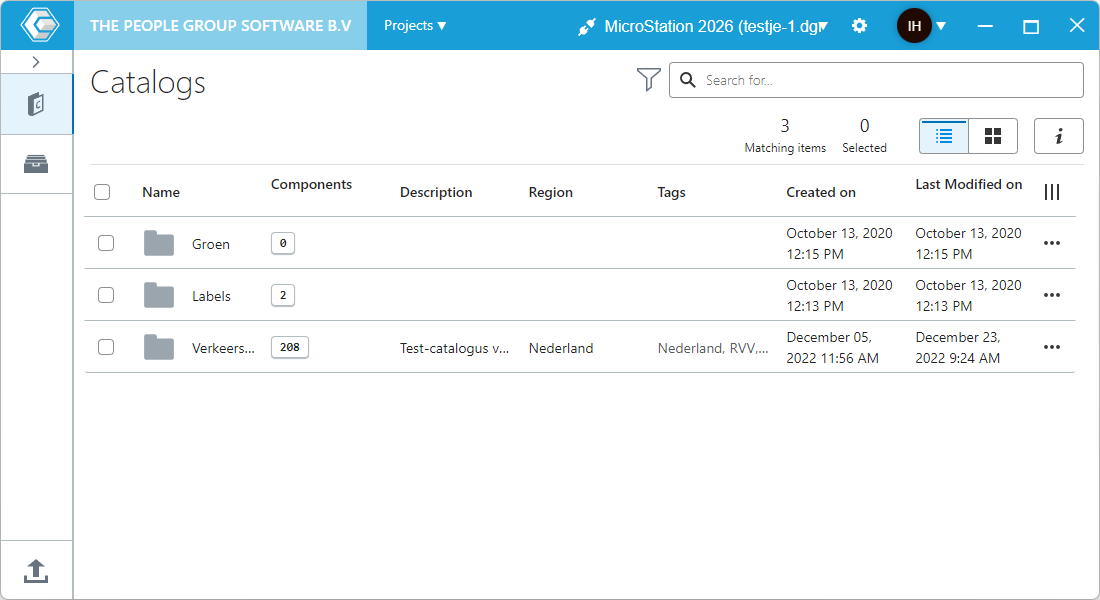
Een ander verschil is dat je in de vorige versie van het Component Center ook de beschikking had over een aantal bibliotheken van Bentley (3D-inrichtingselementen, verkeersborden en een (heel) uitgebreide BIM-bibliotheek), maar die zie je niet meer.
Visibility State
Dit is een nieuwe manier om elementen in de tekening tijdelijk uit of aan te zetten onafhankelijk van de levels.
Het werkt als volgt:
- Je maakt eerst één of meer Visibility States aan.
- Daarna selecteer je per Visibility State elementen in de tekening.
- Daarna kun je een Visibility State 'actief' maken en dan zie je alleen de elementen die toegevoegd zijn aan die Visibility State.
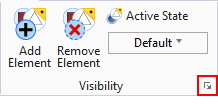
Je hebt hiervoor een aantal nieuw functies, die je vindt op tabblad Content in de groep 'Visibility':

Om een nieuwe Visibility State te maken ga je naar het kleine knopje in de rechter onderhoek van de groep:
In dit scherm krijg je een overzicht van de aanwezige Visibility States:
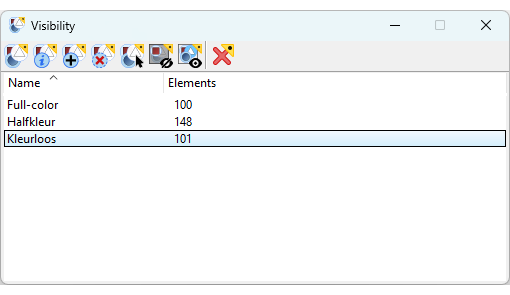
 | Maak een nieuwe Visibility State |
 | Open het Properties scherm met informatie over de geselecteerde Visibility State |
 | Voeg elementen toe aan Visibility State |
 | Verwijder elementen uit de Visibility State |
 | Selecteer ale elementen in de Visibility State |
 | Activeer de Visibility State, nu worden alleen de elementen die deel uit maken van de Visibility State getoond, alle andere elementen worden verborgen |
 | Deactiveer de Visibility State, nu zijn alle elementen weer zichtbaar |
 | Verwijder de Visibility State |
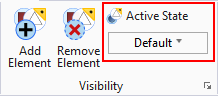
Je ziet dat ik dus binnen dit scherm de Visibility States kan toepassen op de tekening, maar dat kan ook vanuit de Ribbon. Als je de optie 'Active State' aanzet dan kun je in het uitklapveld eronder een Visibility State selecteren en dan wordt die getoond in de tekening:
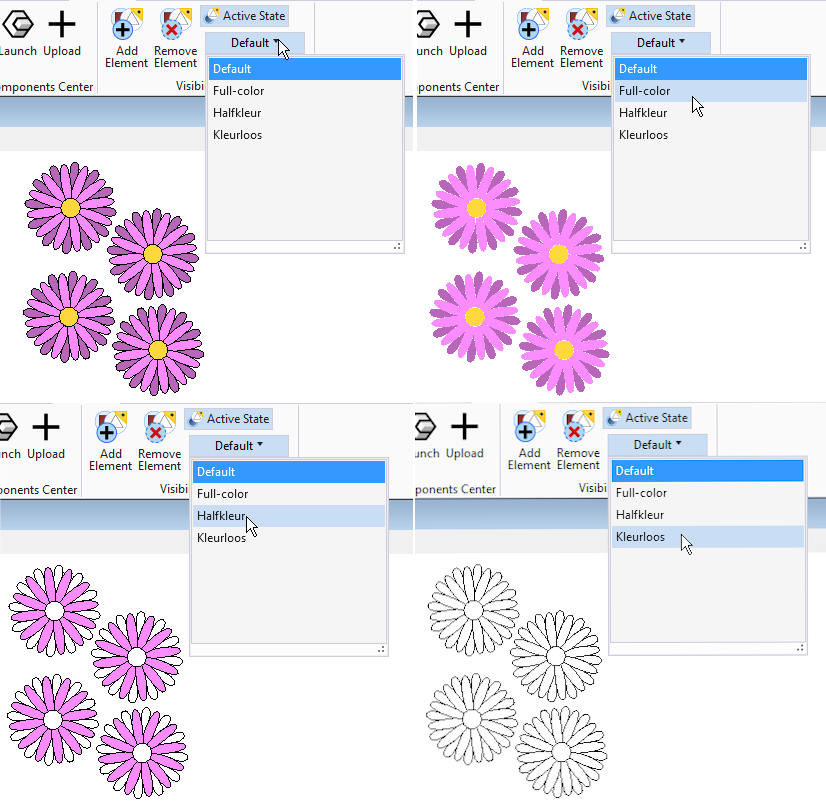
Hieronder zie je hoe de bloemen getoond worden bij de verschillende Visibility States:
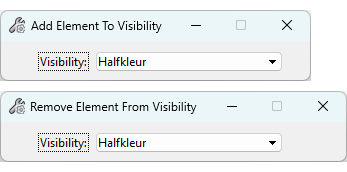
Bij de knoppen voor het toevoegen van elementen (Add Element) en verwijderen (Remove Element) van elementen uit de Visibility State verschijnt een venster waarin je de Visibility State kunt kiezen en dan elementen kan selecteren:
Om de Visibility State weer uit te zetten klik je ofwel op 'Active State' (om die te de-activeren) of je selecteert 'Default' in het vak onder 'Active State'.
Text Editor
- Er zijn twee knoppen bijgekomen voor Undo en Redo binnen de Text Editor.
Deze knoppen kunnen een hele lijst met acties binnen de Text Editor ongedaan maken (en herstellen).(Zie lijst)
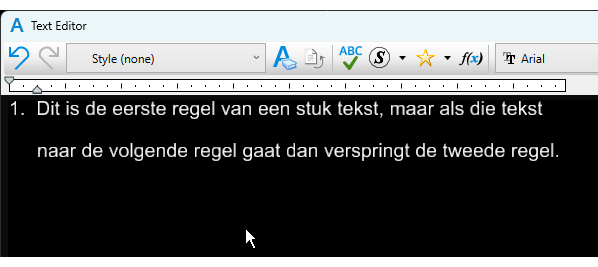
- Het is mogelijk geworden om opsommingen te maken in de Text Editor. Er is daarvoor een extra knop toegevoegd:
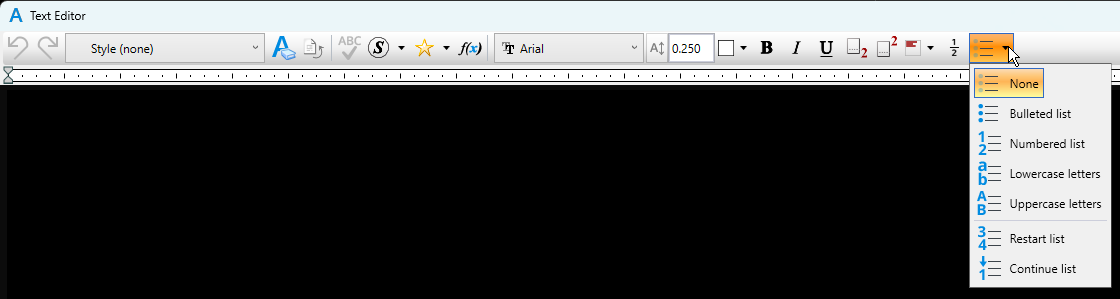 Hieronder zie je hoe de verschillende opsommingen eruit zien:
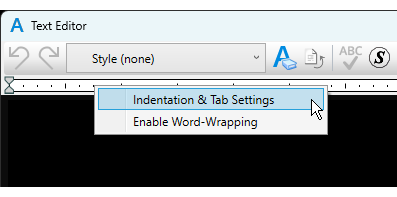
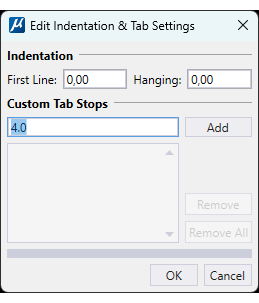
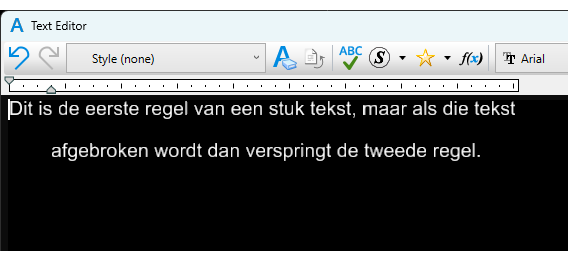
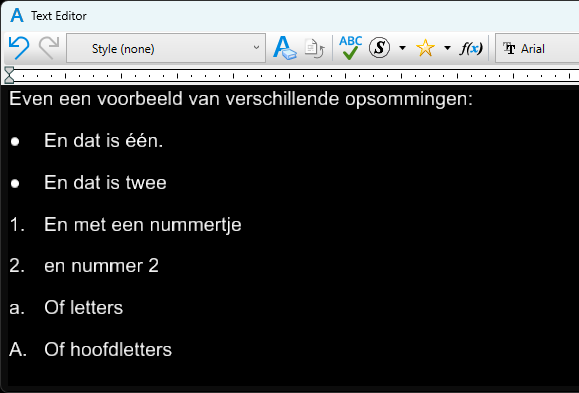 Het werkt verder exact zoals je verwacht.De knop voor 'Restart list' zorgt dat je een nieuwe opsomming kunt beginnen direct onder een eerdere opsomming (zonder door te nummeren) en de knop'Continue list' verandert die nieuw gestarte opsomming weer in een continuering van de eerdere opsomming.
Python Editor Dialog
Er zijn ook een aantal dingen verbeterd met betrekking tot de Python Editor. Maar het is de vraag of je daar in de praktijk heel veel van merkt (tenzij je heel veel werkt met deze Python Editor).
Een paar zichtbare zaken zijn de namen van de tabbladen in de Python Assistant, zo wordt er niet meer gesproken over een 'Chat' maar over een 'Conversation' en het tabblad 'Custom Instructions' heet nu 'Memories':
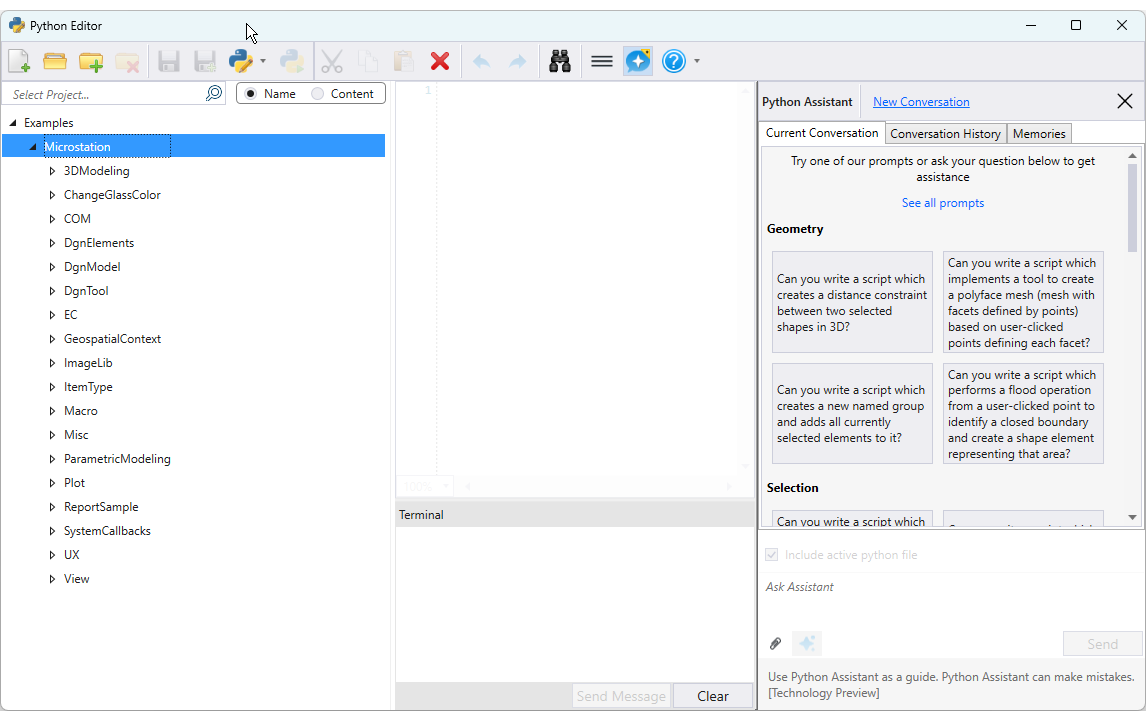
Dat laatste tabblad kun je gebruiken om aanwijzingen op te slaan die meegenomen moeten worden bij het maken van code via de Python Assistant.
Zo zou je kunnen opslaan dat alle elementen die gemaakt worden met een script opgeslagen worden op een laag met een door jou gedefinieerde laagnaam. Of misschien wil je dat elk script start met het goed zetten van een aantal instellingen.
Je 'Memories' worden in een apart bestand opgeslagen bij je persoonlijke instellingen in een json-bestand.
Verdere verbeteringen zouden liggen in een verbetering van de kwaliteit van het LLM (Large Language Model) waardoor de output betrouwbaarder is geworden en dat de antwoorden bij de 'Conversation' gestreamlined zijn waardoor ze voor een 'smoother user experience' zouden moeten zorgen. Ik denk dat je al veel met de Python Editor gewerkt moet hebben om deze verbeteringen op te merken.
References: Sync Display with Saved View (Technology Preview)
Als je een Saved View gemaakt hebt met daarin instellingen en een lagenstructuur en je hebt die opgeslagen dan kun je dezelfde Saved View ook gebruiken als je het bestand als Reference hebt gekoppeld.
De werkwijze is als volgt:
- Zet de lagen aan die je zichtbaar wil hebben. Lees indien gewenst ook de bijbehorende references in en verander de eigenschappen van de lagen in de reference, zet de view attributes aan zoals je ze wil hebben.
- Maak nu een Saved View en geef deze een naam.
- Maak een nieuwe tekening (of een nieuw model) en koppel de tekening die je bij punt 1 en 2 goed gezet hebt als Reference en koppel niet met de optie 'Coincident World', maar kies de Saved View die je gemaakt hebt:
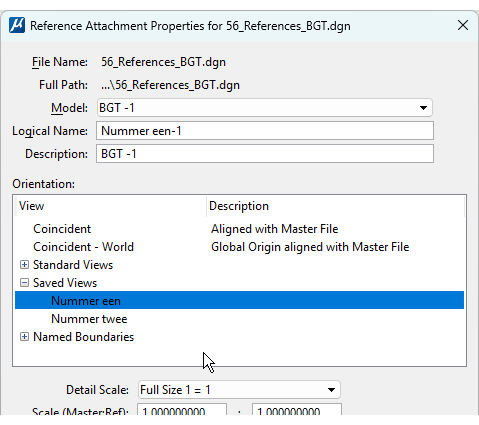 Je ziet dat ik er twee gemaakt heb ('Nummer een' en 'Nummer twee'). Zet de Nesting aan als je references gekoppeld hebt bij punt 1.
 - Bij het koppelen plaats je nu zelf de reference in je tekening (hij staat zo niet op coördinaten, maar dat kun je achteraf bij werken door de coördinaten van de reference in de Reference manager op 0,0 te zetten).
- De reference krijgt nu meteen de instellingen die jij hebt opgeslagen in je Saved View.
- Zet de instelling bij de Presentation van je Reference nu onderin op 'Sync Display with Saved View':
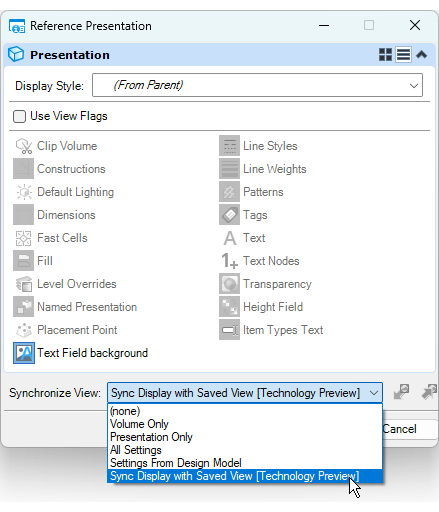
Als er nu instellingen gewijzigd worden tijdens het bewerken van de tekening dan kun je eenvoudig de instellingen van de Saved View herstellen met de knop 'Update from Saved View die rechts naast het Synchronize View scherm staat: 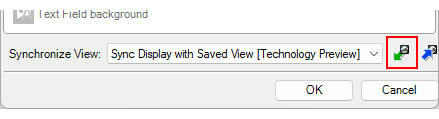
En wil je bepaalde wijzigingen juist opslaan in de Saved View dan kies je de knop daarnaast ('Accept changes and then push to Saved View').
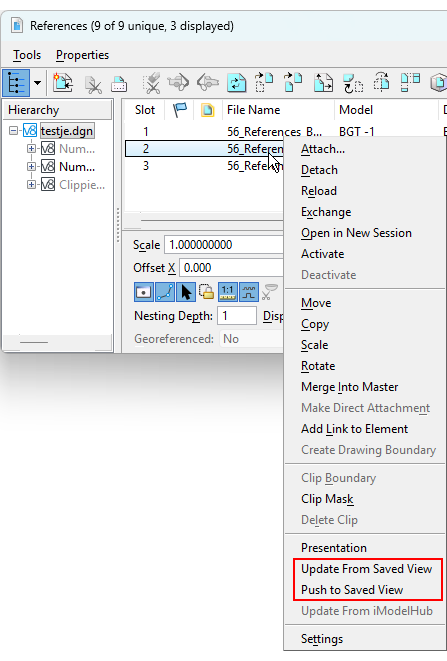
Zodra je de Sync Display hebt aangezet verschijnen beide opties ook in het menu dat je ziet als je met je rechter muisknop klikt op een reference in je reference scherm:
3D: visualiseren met een 'real world' achtergrond (Technology Preview)
Dit is een optie om je ontwerp te kunnen laten zien met daaromheen een luchtfoto of wegenkaart gedrapeerd op een 3D-kaart die je binnenhaalt vanuit Cesium. De optie is toegevoegd aan de workflow Geospatial Context:
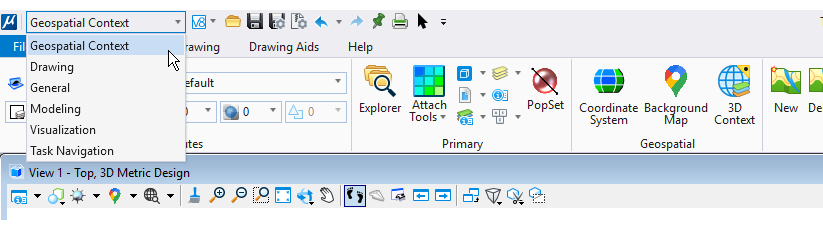
En het gaat om de knop 3D Context in de groep Geospatial. In het bijbehorende scherm kun je kiezen uit bijvoorbeeld 'Cesium World Terrain' of 'Google 3D':
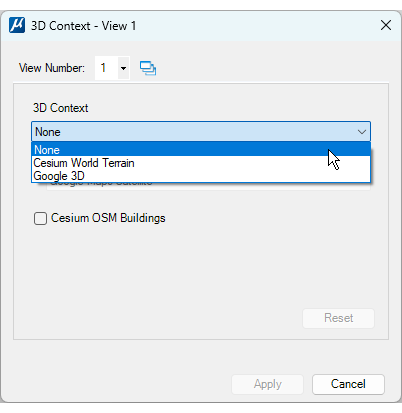
Cesium World Terrain
Je krijgt beschikbare 3D informatie te zien waarover de luchtfoto (Satellite) of de wegenkaart (Road) of een combinatie van beide (hybrid) gedrapeerd wordt:
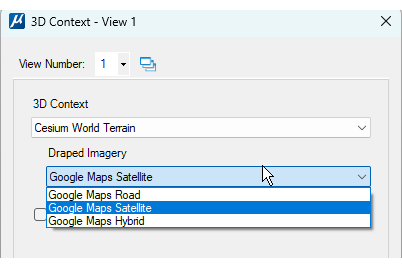
Eventueel kun je ook nog gebouwen vanuit Cesium in je tekening laten zien (die worden dan getoond als witte blokken).
Klik op 'Apply' en zoom in op een locatie die je kent.
De paar locaties binnen Nederland die ik bekeken hebt zagen er niet heel geweldig uit, hoewel je wel wat hoogteverschillen kunt zien.
Door in hetzelfde scherm bij 3D Context voor 'None' te kiezen en dan op 'Apply' te klikken verdwijnt de aankleding weer.
Google 3D
Als je kiest voor Google 3D, dan wordt sowieso Google Satellite gedrapeerd. Afhankelijk van de locatie is er wel of niet 3D informatie bekend. Hieronder zie je de St. Janskathedraal in Den Bosch die er netjes in 3D instaat:
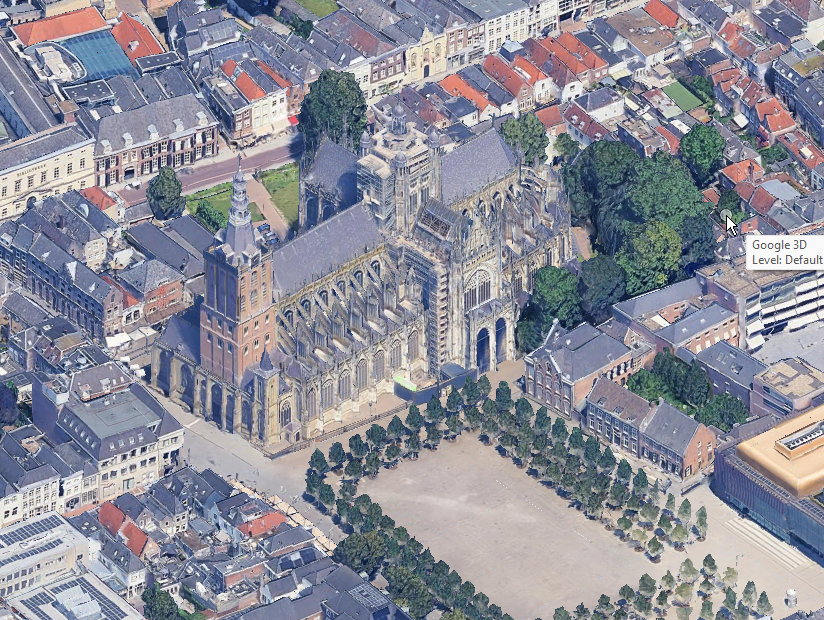
Ook hier geldt dat als je weer terug gaat naar het 3D Context scherm en je kiest voor 'None' en 'Apply' dat de 3D context weer verdwijnt.
Mogelijkheid om een constraint te gebruiken tussen elementen en een ACS (Technology Preview)
Er is een extra kolom toegevoegd aan het overzichtsscherm van de ACS (Auxillary Coordinate System):
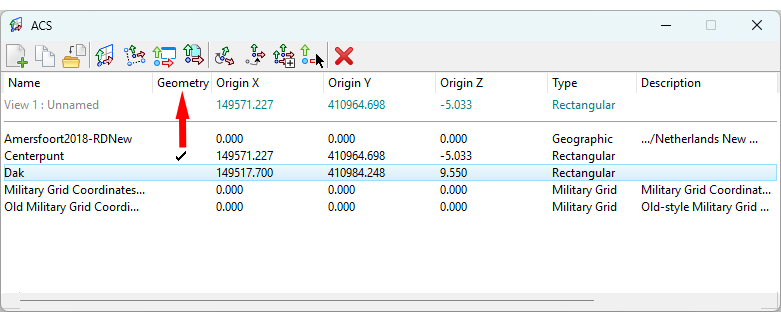
Als je een nieuwe ACS maakt en je zorgt dat in deze kolom een vinkje komt (door erin te klikken) dan heb je de mogelijkheid om een element in de tekening te koppelen aan de ACS. Hiermee is het element dus vastgezet en kan alleen verplaatst worden door de ACS te verplaatsen.
Item Types: coördinaten
De Item Types zijn nog volop in ontwikkeling en vrijwel elke update komt er wel weer iets nieuws bij. Nu is de mogelijkheid om de coördinaten van een element ten opzichte van het actieve ACS (Auxillary Coordinate System) op te nemen, in een Item Type toegevoegd. Tot nu toe kon dat alleen ten opzichte van het GCS (Global Coordinate System).
XML outputs genereren
Je kunt nu XMLs genereren vanuit de dgn met behulp van Key-ins. Afhankelijk van de gebruikte key-in worden bepaalde teksten en andere informatie uit de tekening geëxporteerd. De XMLs worden in dezelfde map geplaatst als de tekening.
Let op!
Voor je deze key-ins kunt gebruiken moet je eerst de xmlfrom applicatie laden dmv deze key-in: mdl load xmlfrom
| xmlfrom masterfile default | Alle tekstinformatie in de tekening wordt geëxporteerd, inclusief Element ID's, Element types, text strings en 'NonModelElems' en 'ControlElms' informatie. |
| xmlfrom masterfile textindexing | Haalt alle tekstinformatie uit de tekening op (element ID's, Element Type en Text strings), |
| xmlfrom masterfile verbose | Haalt alle tekstuele informatie op, waaronder element ID's, type, bestandsnaam, bestandsformaat, versie van het bestandsformaat en bestandsinformatie zoals titel, onderwerp, auteur, bedrijf, klant en revisietekst, samen met bereikwaarden (lx, ly, lz, hx, hy, hz). |
Sheet index
Het eerder gebruikte Sheet Index bestandsformaat DGNWS, vanaf MicroStation 2026 kun je deze bestanden niet meer wijzigen, ze zijn vervangen door het DGNSI bestandsformaat. Dat betekent als je een bestaande Sheet index wil wijzigen dan moet je altijd het bestand omzetten naar DGNSI.
Ook hier zijn een paar extra mogelijkheden toegevoegd:
- Je kunt nu zowel de 'Master' als de 'Child' sheet indexen een ander naam geven.
- Je kunt een sheet index file opslaan als een template voor gebruik in een volgend project.
New Line Style Editor
Het is in MicroStation al heel lang mogelijk om eigen lijnstijlen te maken. Voorheen kon dat alleen door een .rsc-bestand te maken met behulp van de Line Style Editor. En dat kan nog steeds (een uitgebreide handleiding voor het maken lijnstijlen kun je vinden in dit artikel: Handleiding lijnstijlen maken).
Maar er is nu een nieuwe Line Style Editor die lijnstijlen direct in je tekening (dgn) of in je dgnlib kan maken. Je vindt deze nieuwe optie in het pulldownmenu van de linestyles:
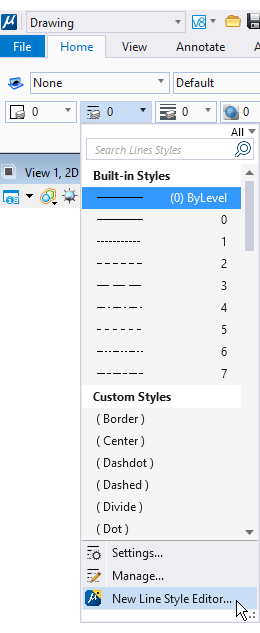
In het bijbehorende scherm zie je veel dingen die ook in de 'oude' Line Style Editor stonden:
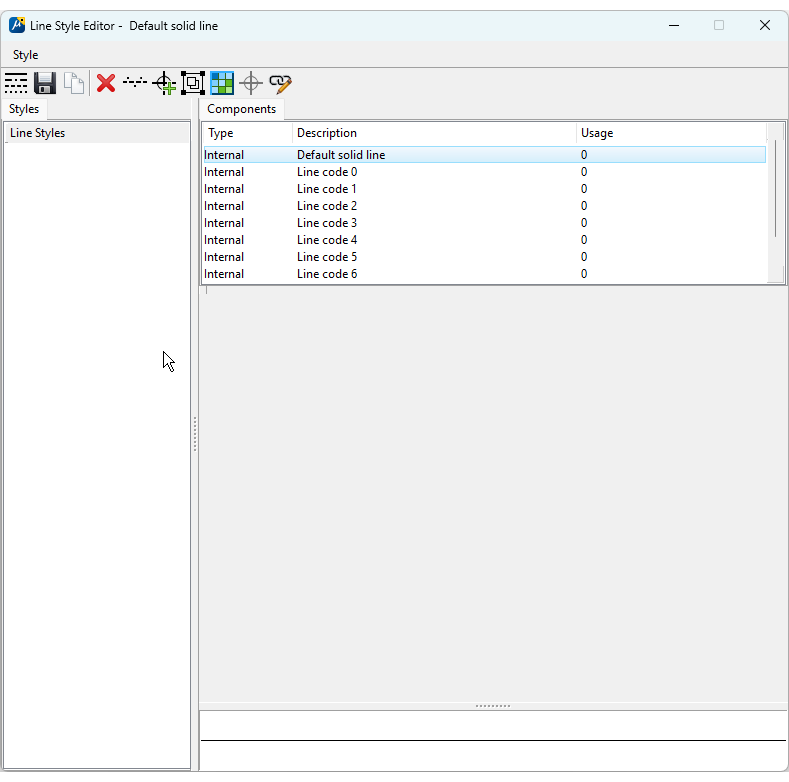
We gaan nu niet in detail bespreken hoe het maken van lijnstijlen werkt, dat kun je prima uit bovengenoemd artikel halen. Maar er zijn een paar dingen die goed zijn om te weten als je met deze nieuwe lijnstijl editor aan de gang gaan:
- Het werkt heel overzichtelijk en als je het principe van de strokes, points en compounds begrijpt dan kun je in korte tijd gemakkelijk een lijnstijl definiëren.
- De lijnstijl staat meteen in het pulldownmenu van de lijnstijlen, dus je kunt meteen kijken hoe deze er in de tekening uitziet.
- Als je een compound of een point maakt dan kun je in het linkerdeel van het scherm zien welke onderdelen bij welke compound of point horen:
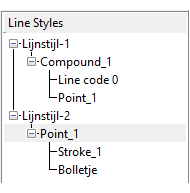
- Ook het voorbeeld van hoe de lijnstijl eruit gaat zien is heel duidelijk.
- Elementen of onderdelen die nog niet opgeslagen zijn blauw (net als bij tekststijlen en maatvoeringsstijlen het geval is), maar het opslaan laat niet altijd die blauwe kleur verdwijnen (als je de Editor afsluit en opnieuw opstart dan is de blauwe kleur wel verdwenen).
- Als je lijnstijlen in je tekening gebruikt en je wijzigt daarna de lijnstijl, dan zie je dat niet meteen gebeuren in de tekening (in tegenstelling tot de 'oude' Editor waar dat wel vrijwel meteen zichtbaar werd). Daarvoor moet je de tekening sluiten en opnieuw openen.
- Als je de tekening 'compressed' dan worden niet gebruikte lijnstijlen verwijderd uit de tekening, maar dus ook uit de Line Style Editor!
- Nog niet alle onderdelen van deze Line Style Editor werken zoals het moet. Zo is het nog niet mogelijk om een lijnstijl 'physical' te maken, bepaalde instellingen werken nu anders dan in de vorige versie en nog niet alles gaat goed.
Deze nieuwe Editor ziet er veelbelovend uit en we kijken met spanning uit naar de volgende versie waarin hopelijk nog wat kinderziektes weggewerkt zijn.