
Voor beginnende gebruikers is het plaatsen van (een deel van) je ontwerp op een Sheet model best een lastig dingetje. Het maken van de sheet model lukt meestal prima, maar dan de volgende stap. Het is meestal wel bekend dat je daarvoor je ontwerp als een reference gaat koppelen in je sheet model.
Maar hoe krijg je dat ding op je kader?
Er zijn meerdere manieren om dat goed voor elkaar te krijgen. Welke je kiest heeft meer te maken met je persoonlijke voorkeur of de afspraken binnen je organisatie dan met goed of fout.
Ik wil hier niet de discussie aangaan over de locatie van je ontwerp in de sheet model en of je papierformaat 1 op 1 moet zijn of juist verschaald. Onderstaande manieren kun je voor zowel 1 op 1 kader als voor een verschaald kader toepassen.
(Als je graag je ontwerp ook in de sheet model op coördinaten wil hebben, moet je mogelijk alleen een extra handeling toepassen om dat voor elkaar te krijgen)
Je kunt natuurlijk je ontwerp direct 'Coincident World' (dat betekent op coördinaten) in je tekening plaatsen en dan het papier dat je ziet in je sheet model verplaatsen naar dat deel van je ontwerp en de boel netjes knippen zodat je ontwerp binnen het papier past. Maar als je tekening een heel groot grondgebied beslaat, ben je wel eventjes bezig en het kan behoorlijk frustrerend zijn. Immers je papierkader staat bij het 0,0 punt van je tekening. Voor de kenners: dat is in de buurt van Parijs en je moet je papierkader dus zo'n 300 tot 600 kilometer verplaatsen om in de buurt van het ontwerp te komen.
Er zijn binnen MicroStation meerdere hulpmiddelen om een stuk van je ontwerp direct op je papierkader te plaatsen. Ik laat hieronder 2 manieren zien die eenvoudig in gebruik zijn en ik vertel ook nog iets over een derde manier die wat meer voorbereiding vergt.
INHOUDSOPGAVE
Saved Fence (Named Boundary)
We beginnen met de Saved Fence. Je kent de Fence waarschijnlijk al van andere commando's, maar je weet misschien niet dat je een getekende Fence ook kunt opslaan. In oudere versies was de Saved Fence een eigen element, maar tegenwoordig maakt MicroStation er meteen een Named Boundary van.
Werkwijze
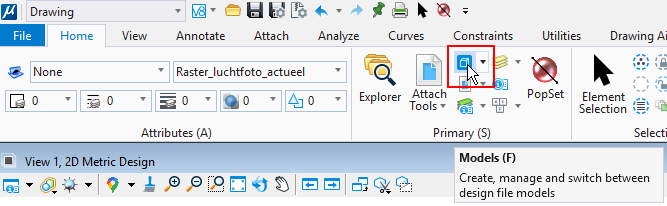
- Je begint met het maken van een Sheet model in het Models scherm:
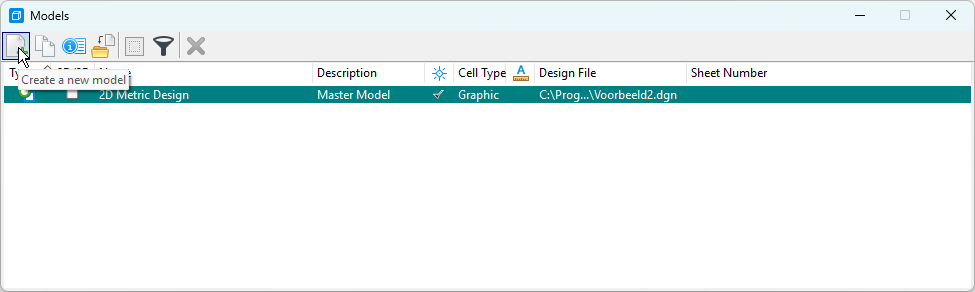
- Klik op het icoon in de linker bovenhoek van het Models scherm
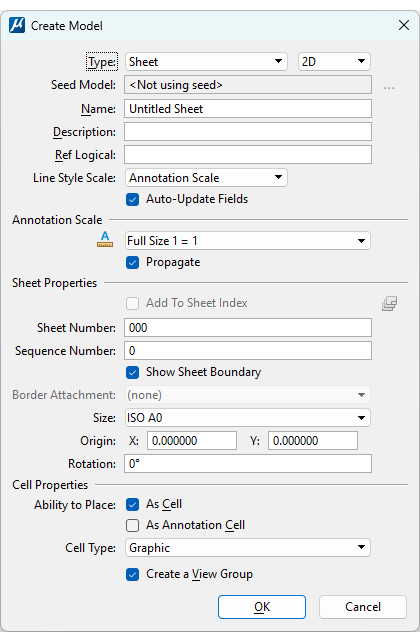
Type: Sheet
Name: Type een herkenbare naam
Annotation Scale:- Kies 'Full Size 1 = 1' als je je papierkader schaal 1:1 wil hebben (en de references koppelt met een te kiezen schaal)
- Kies een schaal uit de lijst als je een verschaald kader wil hebben (en de references koppelt met schaal 1:1)
Klik op OK.Je ziet nu een tekening (sheet model) met een wit vel papier erin.
- Nu gaan we terug naar het design model waar je ontwerp staat en je opent het commando Place Fence:
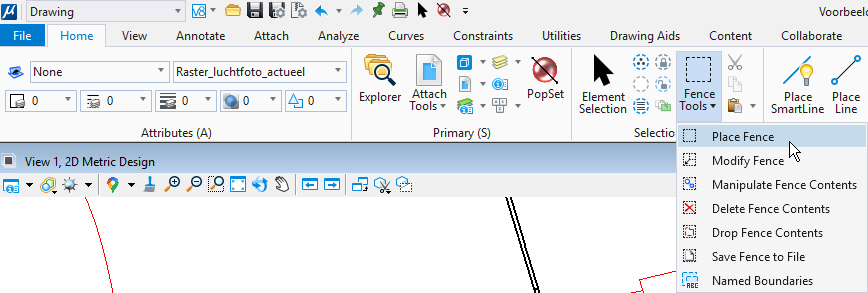
Teken naar wens een rechthoek of een andere vorm met dit commando: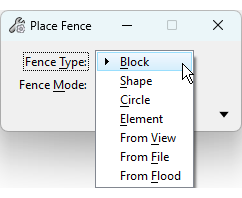
- Daarna klik je op het kleine driehoekje rechts onderin het 'Place Fence' scherm, waardoor het scherm uitklapt:
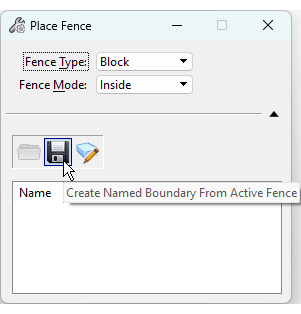
- Klik op het icoon met de diskette om je fence op te slaan. Geef je fence een nieuwe herkenbare naam:
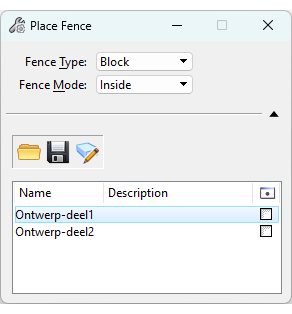 Als er meerdere delen van je tekening zijn die je in je sheet model wilt plaatsen dan kun je natuurlijk meteen daar ook fences omheen tekenen en ze opslaan.
 - Nu gaan we terug naar ons nieuw sheet model en we activeren 'Attach Reference' en selecteren onze actieve tekening!!!
- In het scherm voor het koppelen van de reference moet je een aantal dingen instellen:
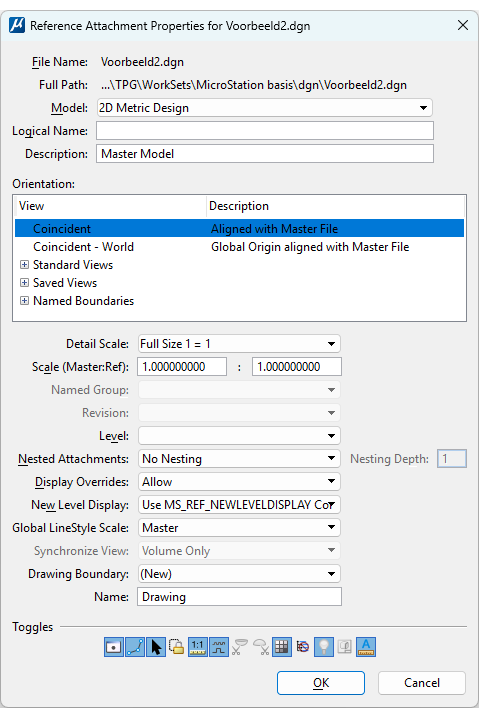
Model:Als je ontwerp niet in de Default of 2D Metric Model staat dan kies je hier het juiste model.
Orientation: Klap de 'Named Boundaries' open en kies de opgeslagen fence die je bij bij punt 5 hebt gemaakt.
Detail Scale: Hier kies je de gewenste schaal voor de reference
Nested Attachments: Als je references hebt gebruikt bij je ontwerp kies dan hier voor Live Nesting.
Klik op OK - De reference hangt nu aan je cursor. Klik in je papierkader om de reference te plaatsen.
- Nu kun je nog je nog een aantal dingen doen om de reference passend te maken op je papierkader:
- Met het 'Move Reference' commando kun je een reference bij een hoek pakken en in de hoek van het kader plakken.
- Is het papier te klein of te groot? Ga dan naar de View-tab en kies 'Sheet Boundary' hier kun je een ander papierformaat kiezen.
- Heb je de fence te groot getekend (of te klein) dan kun je ook nog een nieuwe fence om je reference tekenen en dan met 'Clip Boundary' (in het reference-scherm) een verbeterde uitsnede maken.
- Heb je gekozen voor een verschaald kader en de reference er op schaal 1:1 op geplaatst dan kun je er nog voor kiezen om je reference naar zijn oorspronkelijke coördinaten te verplaatsen door de 'Offset X' en 'Y' van de reference naar 0,0 te zetten:
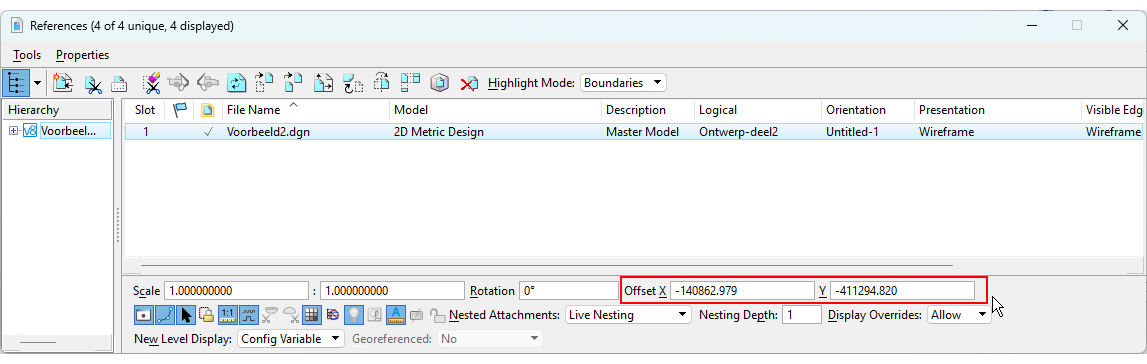 Je moet daarna ook nog je Sheet boundary verplaatsen om je ontwerp en het papierkader weer bij elkaar te hebben.
- Als je nog meer opgeslagen fences hebt dan kun je stap 6 tot en met 9 herhalen.

Saved View
Een andere manier om een sheet model te maken met daarin een stuk van je tekening is met behulp van een Saved View.
Werkwijze
- Open je design model waarin het ontwerp staat dat je in een sheet model wil plaatsen.
- Ga naar 'Create Saved View' op tabblad View:

- In bijbehorend venster:
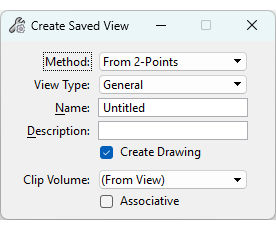
Method: kies 'From 2-Points' (anders wordt er een Saved View gemaakt van de inhoud van je scherm).
View Type: General
Name: Geef een herkenbare naam (de naam van je Saved View is straks ook de naam van de nieuwe sheet model.
Create Drawing: Aan
Teken een vak in de tekening met 2 punten rond het stuk ontwerp dat in de sheet model geplaatst moet worden. - Het scherm 'Create Drawing'; wordt geopend:
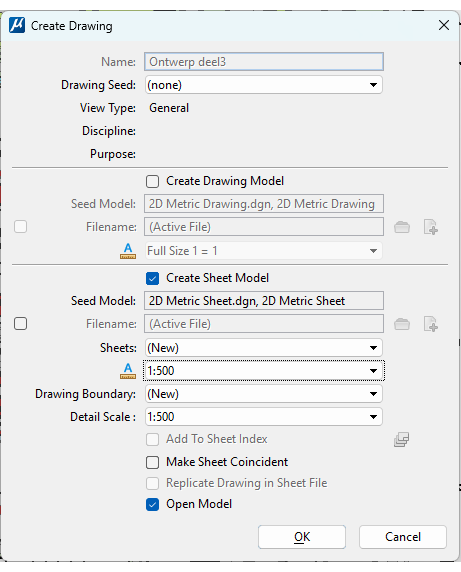
Create Sheet Model: Aan
Annotation Scale: gewenste schaal kiezen (schaal 1:1 is papier 1:1 andere schaal is verschaald papier)
Drawing Boundary: New
Detail Scale: gewenste schaal kiezen
Klik op OK - Er wordt nu een nieuw Sheet model aangemaakt en de inhoud van de Saved View wordt er meteen in geplaatst.
Een paar kanttekeningen bij de laatste methode:
- Het sheet model is altijd een A1, maar je kunt dat achteraf wijzigen in de Sheet Boundary tool (tabblad View).
- De Clip Boundary optie bij de reference is niet beschikbaar voor references die via Saved View gekoppeld zijn, daarom moet je de grenzen van de Saved View aanpassen in de design model als ze niet goed zijn.
Werkwijze:- Ga naar de design model.
- Ga naar het overzichtsscherm van de Saved Views (klein knopje rechts onder in Saved View groep op tabblad View:
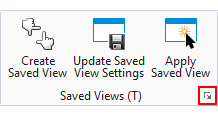 En klik achter de Saved View, die je wil wijzigen, in kolom 'Show', er verschijnt nu een vinkje en de Saved View wordt zichtbaar in de tekening.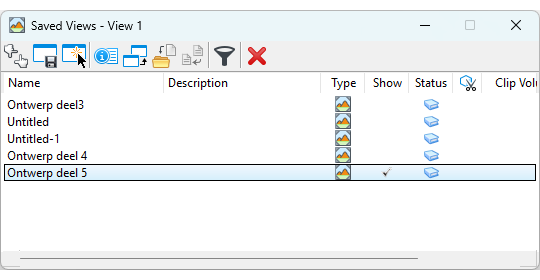
- Je kunt nu de rand van de Saved View selecteren en door de blokjes (grips) op de uiteinden te slepen kun je het vak groter of kleiner maken. Ga daarna terug naar de Sheet model om te zien of de afmetingen daar nu goed zijn.
- Als je met dezelfde methode een tweede deel van je ontwerp in de sheet model wil plaatsen, dan kies je in het 'Create Drawing' scherm bij 'Drawing Boundary' niet voor 'New', maar voor het sheet model waar het stuk naar toe moet.
Andere methodes
Er zijn nog andere manieren om sheet models te vullen, de 'Named boundaries' en de 'Drawing Boundaries'.
Ik zal hieronder beide methodes globaal omschrijven, mogelijk komt hier in een later stadium nog een artikel over.
Named Boundaries
Eén vorm van Named Boundaries hebben we hierboven al gezien bij de Named Fences, maar er zit nog meer in:
Als je namelijk het commando 'Place Named Boundary' opent in tabblad View, dan zie je dat er 5 opties zijn: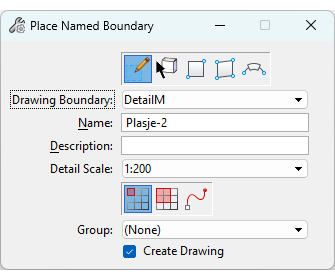
- From Drawing Boundary
Hierbij maak je gebruik van een Drawing Boundary die ofwel al in deze tekening in een sheet model is aangegeven, of die in een seed is aangegeven. De seed die standaard hiervoor gebruikt wordt geeft de mogelijkheid om zowel in metrische als in Engelse maten een kleine detail uitsnede te maken, er wordt zowel een Drawing Model als een Sheet Model gemaakt tenzij de optie 'Sheet-only' wordt gekozen. De geplaatste Drawing Boundary is eenvoudig later groter of kleiner te maken in de design model. - From Element
Selecteer een element in de tekening om als Named Boundary te gebruiken. - By 2 Points
Teken een vak met 2 punten als Named Boundary. - By shape
Teken een shape als Named Boundary. - By Length
Geef de lengte, een offset naar elke kant en een eventuele overlap op en selecteer een path, bijvoorbeeld de as van een weg en er worden een serie sheet models gemaakt.
Je ziet ook nog een 3-tal icoontjes in het scherm:
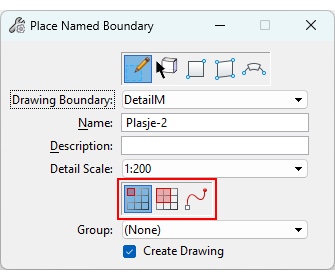
Hiermee kun je kiezen hoeveel sheet models er gelijktijdig aangemaakt worden.
 | Eén sheet model |
 | Het ontwerp wordt verdeeld over een rechthoekige array opgegeven aantal rows, columns en eventuele overlap, daarna worden een hele serie sheet models gemaakt elk met een deel van het ontwerp. |
 | Dit is de optie hetzelfde doet als de optie hiervoor, maar dan langs een path. Dus de geselecteerde vorm wordt langs een pad uitgezet en er worden net zo veel sheet models gemaakt als nodig is om het hele traject in beeld te brengen. Vorm 5 (By Length) die hierboven besproken werd gebruikt alleen deze optie. |
Drawing Boundaries
Je kunt deze Drawing Boundaries op 2 manieren gebruiken.
Eerste manier
De eerste is dat je op je Sheet Model een Drawing Boundary tekent. Je vindt dit commando op de Annotate-tab bij Detailing: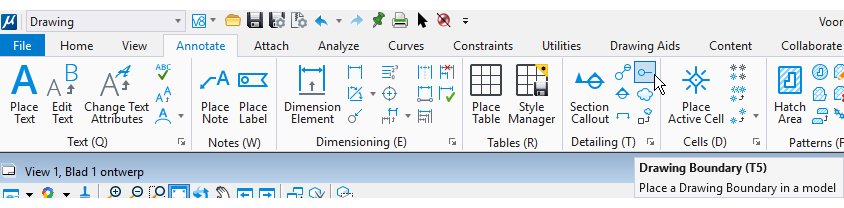
- Je tekent een vak waarin je dadelijk je deel van de tekening wilt laten zien. In het scherm dat erbij hoort:
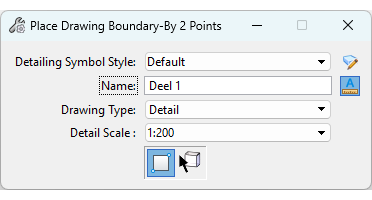
- Geef je een naam (die moet je dadelijk selecteren in een venster, dus kies iets dat je herkent)
- kies bij Drawing Type: Detail
- kies de schaal voor je ontwerp.
- Nu ga je naar je Design model en daar teken je een Named Boundary met 2 punten.
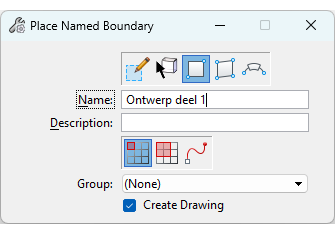
Zorg dat 'Create Drawing' aangevinkt staat.
Nu komt er een scherm voor het maken van Sheet Model:
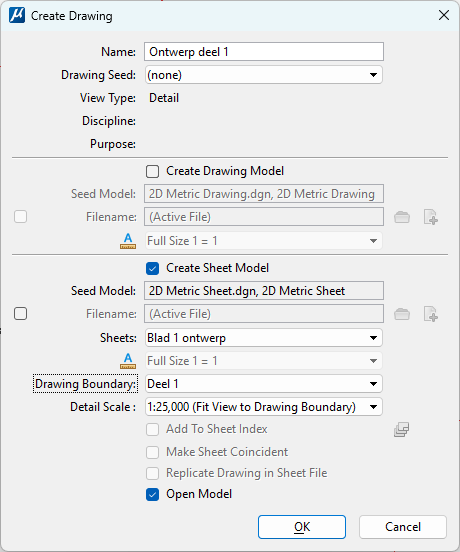 Sheets: Kies het Sheet Model waarin je de Drawing Boundary hebt getekend.Drawing Boundary: Kies de Drawing BoundaryDetail Scale: Pas indien gewenst de Detail Scale aan.Klik op OK
- Nu wordt de Sheet Model geopend en staat de inhoud van je Named Boundary in je Sheet Model.
Tweede manier
Bij deze manier maak je gebruik van voorgedefinieerde Drawing Boundaries. Deze staan in een seed file die door Bentley geleverd worden en op dit moment bevatten die deze voorgedefinieerde Drawing Boundaries:
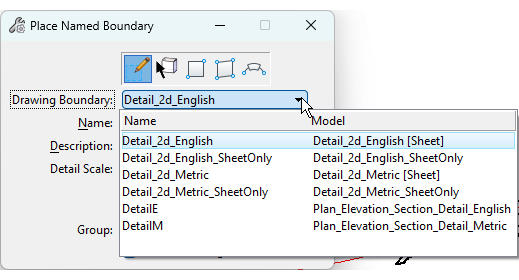
Als je vaak dezelfde delen in bijvoorbeeld een vast papierformaat maakt, bijvoorbeeld als je altijd A4-tjes maakt met daarin een stukje topografie (bijvoorbeeld voor grondverkoop of voor huisaansluiting riolering), dan kun je daar zelf een nieuwe Drawing Seed voor maken. In die Drawing Seed maak je een combinatie van een Drawing Boundary en een Named Boundary. Ook moet je in de Configuration Variables zorgen dat MicroStation weet dat je die Drawing Seed wil gebruiken.
Kortom nog best veel voorbereiding om dat voor elkaar te krijgen. Als je vaak hetzelfde soort tekeningen moet opleveren dan kan dat de moeite waard zijn. Als je elke keer een andere indeling van je Sheet Model nodig hebt dan is dit teveel werk en zul je het met bovenstaande hulpmiddelen moeten doen.
Wist je dat?
- Het 'irritante' symbool dat je krijgt bij het plaatsen van een Named Boundary:
 eenvoudig kunt laten verdwijnen uit je tekening door deze 'invisible' te maken?
Zie dit artikel hoe je dat doet: Detailing Symbols - In een Saved View ook wordt opgeslagen welke View Attributes actief zijn en welke lagen er aan/uit staan?