
Net als in Optimize Tools onder het knopje PDOK kun je ook zelf WMS-en of WMTS-en onder een knop in de MicroStation ribbons plaatsen. Je zult hiervoor eerst een XWMS bestand of een XWMTS bestand aan moeten maken. In een XWM(T)S bestand staat de informatie die nodig is om het rasterbestand en de daarbij gekozen lagen als raster reference te kunnen koppelen. Ga hiervoor als volgt te werk:
- Zoek, bv via Internet bij PDOK, de URL van de WM(T)S die je wilt koppelen. Als voorbeeld zijn hier de URL’s van de Top10NL kaart weergegeven
Uiteraard kan dit ook een url naar een eigen WM(T)S server zijn.
- Open in MicroStation de Raster Manager
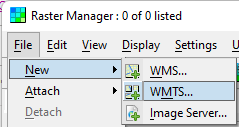
- Klik File > New > WM(T)S
- Vul de URL in op de adres regel en geef een ‘Enter’
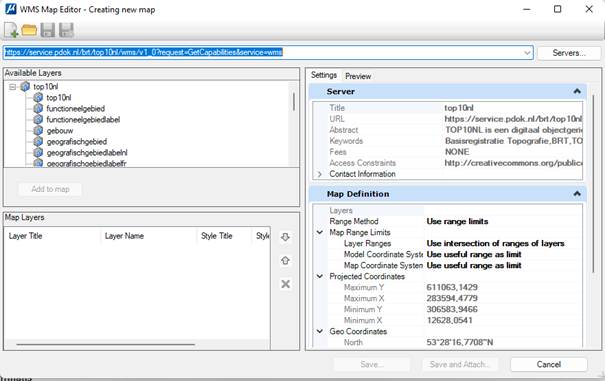
- Kies de gewenste Layers en klik op ‘Add to map’
- Klik op ‘Save’ en sla de instellingen als Top10.XWM(T)S bestand op.
- Let op: in sommige gevallen moet de instelling voor Layer Ranges nog op ‘Do not use as limit’ gezet worden voordat de ‘Save’ button actief wordt.
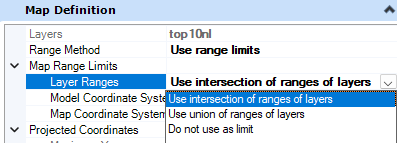
- Let op: in sommige gevallen moet de instelling voor Layer Ranges nog op ‘Do not use as limit’ gezet worden voordat de ‘Save’ button actief wordt.
- Test de instellingen door via File > Attach > WM(T)S de Top10.xwm(t)s te koppelen. De Top10 zal nu als rasterbestand achter je tekening verschijnen.
- Klik File > New > WM(T)S
- Klik met de rechter muisknop op een leeg stuk van de ribbon en kies ‘Customize Ribbon’. De ‘Customize Ribbon’ dialogbox zal geopend worden met in de titelbalk de naam van de dgnlib waarin de aanpassingen weggeschreven worden.
- Als je de knop in een specifieke dgnlib voor algemeen gebruik wilt plaatsen, open dan eerst die dgnlib. De knop zal anders in je persoonlijke dgnlib geplaatst worden en is dan alleen voor jou beschikbaar.
- Kies de locatie waar je de nieuwe knop wilt toevoegen, bv onder Drawing > Home > Primary en klik hier met de rechter muisknop voor de optie ‘New Button’. Natuurlijk kun je hier ook een eigen groep aanmaken en je eigen buttons daaronder zetten. Door te slepen kun je de button op de gewenste plaats in de groep zetten.
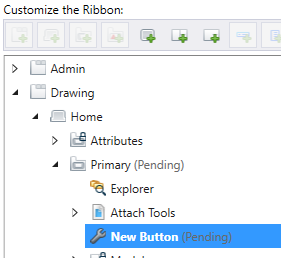
- Geef de button een naam, bv ‘Koppelen Top10’
- Vul bij Description een duidelijke omschrijving in en geef bij de key-in de regel ‘raster attach fixed top10.xwms’ of ‘raster attach fixed top10.xwmts’, afhankelijk van welke url je gebruikt hebt.
- Kies een icon en kies de gewenste (icon) size
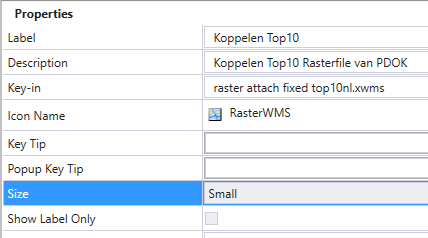
- Als je alle benodigde velden hebt ingevuld, klik je op ‘Apply’. Als je dit vergeet en de Customize Ribbon dialog sluit zullen je instellingen niet bewaard zijn en moet je opnieuw beginnen.
- Zodra je op Apply geklikt hebt zal de button in de groep toegevoegd worden en is hij klaar voor gebruik.
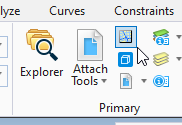
Om de betreffende rasterfile te ontkoppelen zou je nu een tweede knopje kunnen maken met de key-in ‘Raster detach Top10.xwms’