Inleiding
De werkwijze beschrijft de wijze van conversie van een conform NLCS 4.2 opgebouwde dgn naar een conform NLCS 5.0 opgebouwde dgn. Voer deze conversie uit in de meest actuele Optimize NLCS CE software, in 2025 zijn significante verbeteringen doorgevoerd. Hierdoor zullen niet alle stappen als hieronder gedocumenteerd exact werken in oudere versies.
Belangrijk is om de wijzigingen/verschillen tussen NLCS 4.2 en NLCS 5.0 te begrijpen. Dit om de conversie beter uit te voeren. Zie onderstaande uitleg, via deze URL is ook een webinar te volgen met diepere uitleg.
En we willen benadrukken dat een volledige conversie wellicht niet zomaar is uit te voeren. Er zijn een aantal tools ontwikkeld die kunnen helpen bij het omzetten van een dgn. Deze worden hierna uitgelegd.
Conversie tooling
Automatische conversie gebaseerd op de vastgestelde standaarden
Binnen Optimize is een conversie opgenomen gebaseerd op de bestaande standaarden. We weten wat er is gewijzigd en proberen de vertaling naar NLCS 5.0 zo goed mogelijk uit te voeren.
Dit kunnen we echter niet doen voor de binnen een in de tekening voorkomende objecten welke binnen de NLCS 5.0 standaard zijn vervallen. We benoemen deze derhalve gebruiker zal dit later nog moeten verbeteren d.m.v. andere tooling.
De eerste stap wordt uitgevoerd via de key-in:
optimize.utilities nlcs50 opwaarderen_objecten_dialog
Het geopende dialoogscherm wordt gevoed door 2 bestanden:
…\Optimize\Optimize_NLCS_CE\5.0\Client\Data
- NLCS_42_50_OldNewObject_Client.txt (t.b.v. eerste tabblad)
- NLCS_42_50_Symbool.txt (t.b.v. tweede tabblad)
Lagen converteren
Het eerste tabblad Levels is ook de eerste actie, de tool vertaald de NLCS 4.2 lagen naar NLCS 5.0 lagen als bekend. Eigen toegevoegde lagen bestaand niet in de bovenstaande bestanden, maar kunnen dus worden toegevoegd als voorkomend.
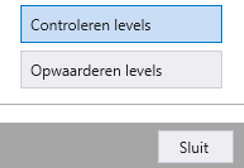
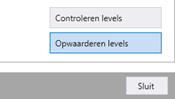
Klik in het eerste tabblad op de knop Controleren Levels:
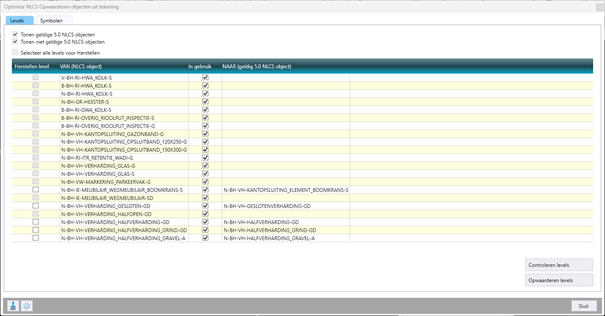
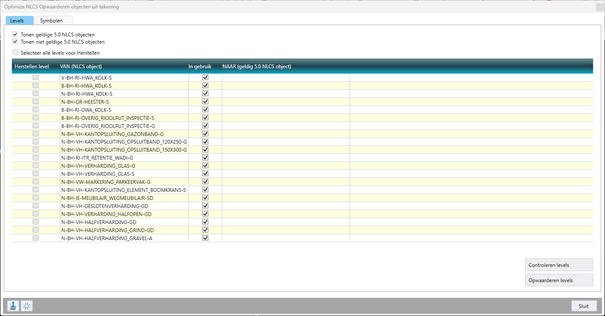
De database en txt file worden gebuikt voor de mapping weergegeven in het dialoog scherm. Niet alle levels kunnen vertaald worden. Dit betreft correcte NLCS 5.0 levels of levels welke vervallen binnen de NLCS 5.0. Hier kan je dan ook geen vinkje plaatsen.
Bv de laag N-BH-VW-MARKERING_PARKEERVAK-G is vervallen. Heb je zelf bedacht wat dit moet worden dan kan je deze optie opnemen in de betreffende txt file. Maar beter is deze later herstellen via een andere conversie stap, later in dit document benoemd.
Maak u een keuze door de gewenste laag aan te vinken, of als je gewoon alle mogelijke lagen wilt converteren, zet dan een vinkje bij Selecteer alle levels voor herstellen.
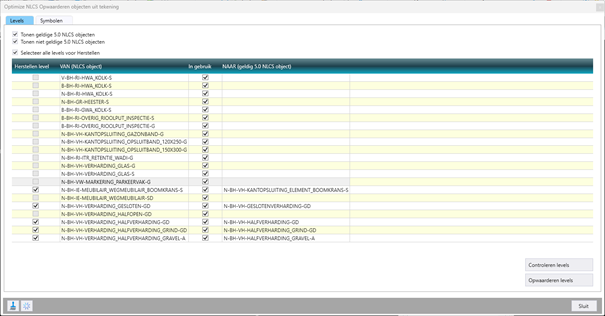
Druk nu op Opwaarderen levels
De eerste actie in nu gereed en het resultaat wordt getoond in het dialoogscherm in het voorbeeld kan je nu geen conversie van lagen meer uitvoeren.
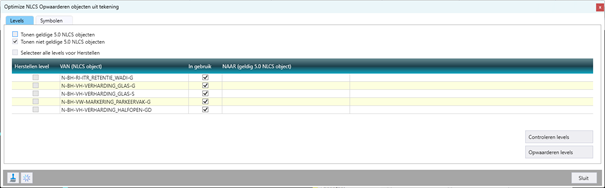
Met het uitvinken van bv Tonen geldige 5.0 NLCS objecten, blijven alleen de niet geldige 5.0 NLCS objecten over. Hiervoor zal gebruiker dus een alternatief moeten kiezen. Het kan door de txt files uit te breiden met deze eigen objecten, maar het updaten van deze objecten kan ook met de verder in dit document aangegeven bulk opwaarderen.
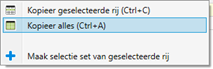
Via de rechtermuis knop kan je de regels kopiëren t.b.v. opname in de txt file indien gewenst.
N-BH-RI-ITR_RETENTIE_WADI-G
N-BH-VH-VERHARDING_GLAS-G
N-BH-VH-VERHARDING_GLAS-S
N-BH-VW-MARKERING_PARKEERVAK-G
N-BH-VH-VERHARDING_HALFOPEN-GD
Neem de voorbeelden bovenstaande gekopieerd op als voorbeeld in het tekstbestand:
NLCS_42_50_OldNewObject_Client.txt
Opbouw oud en nieuw object gescheiden door een pipe teken (status, discipline en elementtype wordt niet opgenomen)
[NLCS4.2-OBJECT]|[NLCS5.0‑OBJECT]
RI-ITR_RETENTIE_WADI|RI-ITR_RESERVOIR_INFILTRATIERESERVOIR_WADI
VH-VERHARDING_GLAS|VH-HALFVERHARDING
VW-MARKERING_PARKEERVAK|OG-WEG_PARKEERPLAATS_INDELING
VH-VERHARDING_HALFOPEN|VH-OPENVERHARDING
Na opname kunnen ook deze niet beschreven lagen worden geconverteerd.
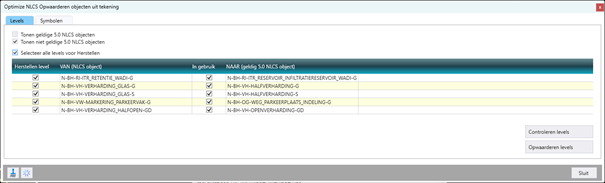
Resultaat zijn dus alleen lagen conform NLCS 5.0.
Probeer alle levels op orde te hebben voordat je begint met het converteren van symbolen.
Lukt het niet via deze wijze ga dan naar de paragraaf met uitleg over het bulk opwaarderen.
Symbolen converteren
In de tekening staan na uitvoering van het opwaarderen van Levels NLCS 4.2 symbolen op NLCS 5.0 levels (=objectnamen). Een aantal objecten met symbolen blijven gelijk in de 4.2 en 5.0.
Symbolen in de NLCS 5.0 kunnen:
- van hoofdgroep gewisseld zijn,
- ander sobject gekregen hebben,
- object/symbool kan vervallen zijn,
- symbool kan onder ander object geplaatst zijn,
- S element verwijderd/toegevoegd,
- enz.
Met de Controleren en Herstellen symbolen wordt geprobeerd dit te herstellen via het 2e Tabblad: Symbolen.
Beheerder/Gebruiker zal hier zelf e.e.a. voor moeten doen. Tooling kan lang niet altijd bepalen welk object/symbool gewenst zou zijn.
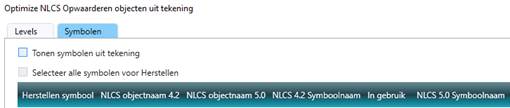
Stap: Lijst met symbolen in dialoogscherm
In het dialoogscherm onder tabblad Symbolen staan de symbolen (uit active mode/tekstbestand) waarmee iets aan de hand is.
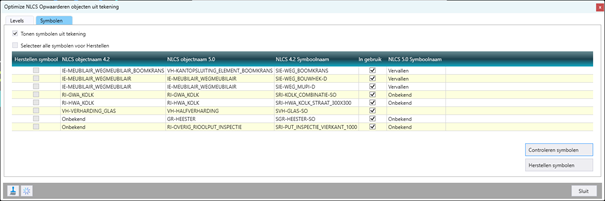
In de eerste actie Controleren symbolen tool zouden deze moeten verschijnen;
Checkbox Tonen symbolen uit tekening aan:
Alleen symbolen uit de actieve model worden getoond, ongeacht wel/niet in tekstbestand NLCS_42_50_Symbool.txt (ook de database bevat lijsten. In de 2024 versie werken database en txt samen, maar pas in de 2025 versies heeft de txt voorrang)
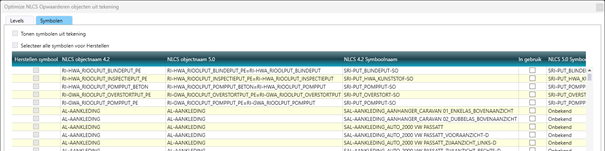
Checkbox Tonen symbolen uit tekening uit:
Symbolen uit zowel de actieve model als uit het tekstbestand worden getoond, dit levert dus een veel grotere lijst op en deze optie zou niet hoeven te worden gebruikt;
Kolommen in dialoogscherm
De volgende kolommen zijn belangrijk voor gebruiker:
- NLCS Objectnaam 5.0
- NLCS 4.2 Symboolnaam
- NLCS 5.0 Symboolnaam
Zoals al vermeld, levels in tekening conform 5.0, kolom NLCS Objectnaam 5.0;
En symbolen nog volgens de 4.2, kolom NLCS 4.2 Symboolnaam;
Hoe ga je te werk
- Het tekstbestand bevat alle symbolen waarmee iets gebeuren moet;
- Deze file is eerder al door The People Group gegenereerd met interne tooling op de standaard uitgeleverde databases 4.2 en 5.0 voor zover mogelijk
- Als de tooling denkt te weten wat de nieuwe symboolnaam wordt, wordt dit ingevuld in de laatste kolom, NLCS 5.0 Symboolnaam;
- De tooling kan lang niet alles oplossen;
- Beheerder/gebruiker zal zelf het tekstbestand moeten wijzigen/aanvullen/controleren;
- Zet vinkje aan in het dialoog bij Tonen symbolen uit tekening;
- Er staat een lijst met items in het dialoogscherm;
- Als de laatste kolom (NLCS 5.0 Symboolnaam), onbekend is, dan:
- Bekijk in de tekening om welk NLCS object en symbool het gaat;
- Bedenk en kijk in het Hoofdmenu wat je zou willen en wat de opties zijn, welk NLCS object en symbool wil je?;
- Als je akkoord gaat met het genoemde NLCS object, vul je in het tekstbestand in de laatste kolom, de gewenste symboolnaam in;
- Als je een ander NLCS object zou willen vul je kolom NLCS Objectnaam 5.0 aan en je geeft de gewenste symboolnaam op (laatste kolom);
Dus steeds kijken in tekening om welk NLCS object en symbool het gaat, en wat je hiervoor in de plaats zou willen;
Hiervoor kijken in het Hoofdmenu, tooling kan niet alles zelf interpreteren;
Voorbeeld van een klant
- In dialoogscherm zie je staan:
Onbekend RI-HWA_KOLK_STRAATKOLK SRI-HWA_KOLK_STRAAT_300X300 Onbekend
Deze staat nog niet in tekstbestand (altijd combinatie van NLCS Objectnaam 5.0 en NLCS 4.2 Symboolnaam).
De beheerder/gebruiker voegt de volgende regel toe aan het tekstbestand.
We kiezen dus in dit voorbeeld voor symbool SRI-KOLK_STRAAT_01-SO dan wordt de toe te voegen regel:
Onbekend|RI-HWA_KOLK_STRAATKOLK|SRI-HWA_KOLK_STRAAT_300X300|SRI-KOLK_STRAAT_01-SO
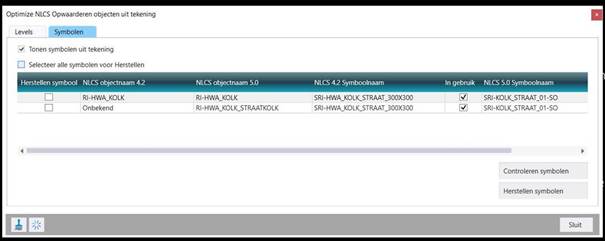
- In dialoogscherm zie je staan:
RI-HWA_KOLK RI-HWA_KOLK SRI-HWA_KOLK_STRAAT_300X300 Onbekend
Op mijn systeem heb ik geen symbolen onder HWA_KOLK staan. We besluiten daarom een ander NLCS object hiervoor te kiezen.
In het tekstbestand staat een regel met genoemde NLCS Objectnaam 5.0 en NLCS 4.2 Symboolnaam.
Deze regel wordt aangepast als onderstaande:
RI-HWA_KOLK|RI-HWA_KOLK=RI-HWA_KOLK_STRAATKOLK|SRI-HWA_KOLK_STRAAT_300X300|SRI-KOLK_STRAAT_02-SO
- (Als = in NLCS objectnaam 5.0 dan wordt het object opgewaardeerd naar een ander object old=new);
Voorbeelden:
RI-HWA_RIOOLPUT_BLINDEPUT_PE|RI-HWA_RIOOLPUT_BLINDEPUT_PE=RI-HWA_RIOOLPUT_BLINDEPUT|SRI-PUT_BLINDEPUT-SO|SRI-PUT_BLINDEPUT-SO
RI-HWA_RIOOLPUT_INSPECTIEPUT_PE|RI-HWA_RIOOLPUT_INSPECTIEPUT_PE=RI-HWA_RIOOLPUT_INSPECTIEPUT|SRI-PUT_HWA_KUNSTSTOF-SO|SRI-PUT_HWA_KUNSTSTOF-SO
RI-HWA_RIOOLPUT_POMPPUT_BETON|RI-HWA_RIOOLPUT_POMPPUT_BETON=RI-HWA_RIOOLPUT_POMPPUT|SRI-PUT_POMPPUT-SO|SRI-PUT_POMPPUT-SO
RI-GWA_RIOOLPUT_OVERSTORTPUT_PE|RI-GWA_RIOOLPUT_OVERSTORTPUT_PE=RI-GWA_RIOOLPUT_OVERSTORTPUT|SRI-PUT_OVERSTORT-SO|SRI-PUT_OVERSTORT-SO
Conversie
Er zijn een aantal tools ontwikkeld die kunnen helpen bij het omzetten van een dgn. Met deze tools kan een gebruiker de symbolen op orde krijgen d.m.v. met de genoemde methodiek uit voorgaande stappen;
Beheerder/gebruiker moet ook zelf aan de slag.
Tekstbestand
Er wordt een tekstbestand meegeleverd, genaamd NLCS_42_50_Symbool.txt, deze file is gegenereerd op systeem van een ontwikkelaar.
In extreme aanpassingen kan een klant zelf deze tekstbestand genereren, dan mogelijk andere inhoud.
Key-in: Optimize.Utilities nlcs50 create_symbolen_tekstbestand
- Let op dat geen dubbele regels in het tekstbestand ontstaan;
- Hieronder wordt verstaan als er regels zouden zijn waarbij NLCS Objectnaam 5.0 en NLCS 4.2 Symboolnaam gelijk zijn;
Verantwoording
Bedenk dat het opwaarderen van symbolen risicovol is.
Dus kijk in de tekening om welk object/symbool het gaat en kijk in het Hoofdmenu waar naar toe je deze zou willen converteren en wat de opties zijn;
Bulk opwaarderen elementen
Vanaf Optimize NLCS CE versie 7.24.49.0 is nieuwe tooling toegevoegd genaamd:
Opwaarderen element, bulk
Te starten via de key-in: optimize promoteelement
Of te vinden in het Specials tabblad
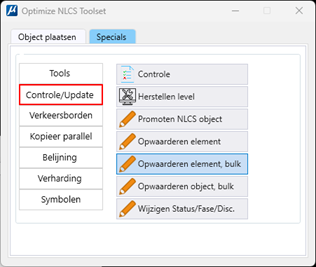
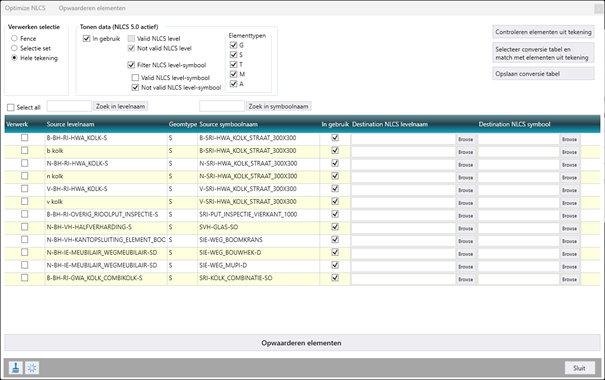
Het geopende dialoogscherm kan worden gebruik om lagen en symbolen aan te passen welke nog niet via de conversie zijn gelukt. Je kan de instellingen in een tekstbestand opslaan voor hergebruik.
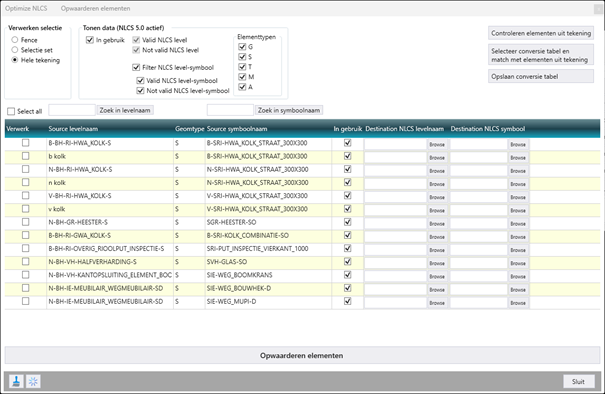
Via de Browse knoppen kan je alternatieve symbolen en lagen aangeven. Dit wordt niet direct opgeslagen in een tekstbestand. Hiervoor kan je Opslaan conversie tabel kiezen, er wordt dan een bestand aangemaakt met een datum en tijd ConversieTabelLevels_22042025T112832.txt.
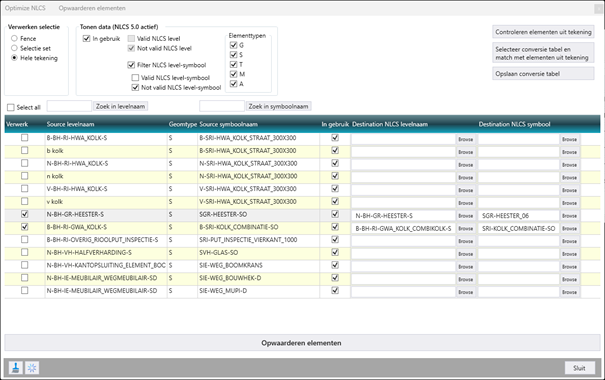
Met de knop Opwaarderen elementen of na Opslaan conversie tabel wordt het opwaarderen gestart. In een Logging scherm wordt het resultaat weergegeven.


Door te spelen met de instellingen kan je de niet-valide symbolen dus ook opwaarderen als dat via de hiervoor uitgelegde conversie tooling niet is gelukt.